Manuál ServisBook
Všech 51 kapitol za sebou. Pro PDF použijte tlačítko níž a v dialogu tisku zvolte „Uložit jako PDF“.
Začínáme
Co ServisBook řeší
ServisBook je aplikace pro servisní a montážní firmy: eviduje zákazníky a zakázky, plánuje techniky do kalendáře a hlídá, aby se na nic nezapomnělo. Nahrazuje kombinaci tabulky, nástěnky a telefonu.
#Na co se hodí
Typický průběh, který aplikace obsluhuje od začátku do konce:
- Ozve se zákazník, že chce montáž. Založíte ho a k němu zakázku.
- Zakázce zadáte úkony — co se má udělat a kolik toho je.
- Naplánujete termín a přiřadíte k němu jednoho nebo víc techniků.
- Zákazníkovi můžete poslat odkaz, na kterém si termín potvrdí sám — nebo mu nabídnete několik volných termínů k výběru.
- Technik v terénu otevře Můj den, práci zahájí a po skončení vykáže, co doopravdy udělal.
- Zakázka se podle toho sama posune do dalšího stavu a zůstane v ní dohledatelná historie.
#Co v aplikaci najdete
| Oblast | K čemu je |
|---|---|
| Dnes | Úvodní přehled: co se dnes děje a co čeká na vyřízení |
| Můj den | Pohled technika v terénu na vlastní dnešní termíny |
| Zakázky, Zákazníci, Technici | Evidence — kartotéka firmy |
| Kalendář | Plánování termínů: měsíc, týden, den, rozvrh a tabule |
| Mapa dne | Trasa techniků po zastávkách jednoho dne |
| Nabídky | Nabídka volných termínů k výběru zákazníkovi |
| Servisy | Co se blíží z pravidelných servisních pravidel |
| Přehledy | Souhrnná čísla za období |
| Nastavení | Firma, moduly, číselníky, checklisty, protokoly |
Ne všechno musí být zapnuté. Checklisty a předávací protokoly jsou moduly — firma, která je nepoužívá, si je vypne a z aplikace zmizí (viz Moduly).
#Co ServisBook nedělá
Aby se nehledalo něco, co v aplikaci není:
- nefakturuje — eviduje vykázané úkony, ale doklady nevystavuje,
- nevede sklad ani evidenci sériových čísel zařízení,
- neposílá zákazníkům e-maily sám od sebe — odkazy na termín a na nabídku se předávají ručně: zkopírujete je a pošlete, čím chcete,
- není mzdový ani docházkový systém — razítka práce u termínu jsou informace o zakázce, ne podklad pro výplatu.
#Data vidí jen vaše firma
Každá firma má v aplikaci vlastní oddělený prostor. Zakázky, zákazníky ani techniky jiné firmy neuvidíte a ona neuvidí vaše — i kdyby se obě přihlašovaly na téže adrese.
💡 Nevíte, kde začít? Projděte si Rychlý start — je to celý průchod aplikací na jednom příkladu.
Začínáme
První přihlášení a role
#Přihlášení
Na /login zadáte e-mail a heslo. Po přihlášení vás aplikace pustí
na úvodní obrazovku Dnes.
Pokud jste dostali pozvánku do týmu, otevřete odkaz z ní a nastavíte si heslo — účet už na vás čeká i s přiřazenou rolí.
#Dvě role: admin a technik
Aplikace rozlišuje dvě role a rozdíl mezi nimi je zásadní.
| admin | technik (člen týmu) | |
|---|---|---|
| Zakázky, zákazníci, termíny | zakládá, upravuje, maže | jen čte |
| Plánování a přesuny v kalendáři | ano | ne |
| Vlastní nepřítomnost | zapíše komukoli | nezapíše ani sobě |
| Nastavení, číselníky, uživatelé | ano | ne |
| Můj den — zahájit a ukončit práci | ano | ano |
Technik má aplikaci jako přehled. Vidí kalendář, zakázky i zákazníky, ale nic v nich nemění. Jediné, co doopravdy zapisuje, je vlastní práce v sekci Můj den — zahájení, ukončení a výkaz úkonů.
⚠️ Dovolenou a nemoc technik do aplikace nezadává. Nahlásí ji adminovi mimo aplikaci a ten ji zapíše (viz Nepřítomnosti). Není to opomenutí, je to záměr — jinak by se plán měnil bez vědomí dispečera.
Svou roli si ověříte v menu pod avatarem vpravo nahoře: první řádek je buď Admin, nebo Člen týmu.
#Kdo koho zve
Nové uživatele zakládá admin v sekci Technici. Tam se také nastavuje, jakou roli nový člověk dostane a jaké má dovednosti — na těch pak závisí, komu aplikace nabídne konkrétní práci (viz Technici a dovednosti).
#Když se nemůžete přihlásit
- „Neplatné přihlašovací údaje" — překlep v e-mailu nebo heslu.
- Účet byl deaktivován — admin vám přístup vypnul; obnovit ho může jen on v sekci Technici.
- Odkaz z pozvánky nefunguje — pozvánky mají omezenou platnost, nechte si poslat novou.
Začínáme
Rychlý start: od zákazníka po hotovou zakázku
Celý průchod aplikací na jednom příkladu. Zákazník chce namontovat klimatizaci; projdeme to od telefonátu po archivaci.
#1. Založte zákazníka
Zákazníci → Nový zákazník. Povinný je jen Název. Vyplatí se rovnou doplnit telefon a pracovní adresu — adresa je to, kam technik pojede, a bez ní aplikace neumí spočítat dojezd.
Adresu vybírejte z našeptávače, ne ručním psaním. Jen tak k ní aplikace zná souřadnice, a bez souřadnic zakázka nebude na Mapě dne a nespočítá se k ní cesta. Podrobněji v kapitole Pracovní a fakturační adresy.
#2. Založte zakázku
Zakázky → Nová zakázka. Vyplníte Název a vyberete Zákazníka — to jsou obě povinná pole, zbytek se doplňuje na detailu.
Zakázka dostane číslo a založí se v prvním stavu vašeho číselníku.
#3. Zadejte úkony
Na detailu zakázky, záložka Úkony. Vyberete z katalogu, co se má udělat, a zadáte množství. Tohle je plán, ne výkaz — technik potom vykáže zvlášť, co doopravdy udělal.
Proč se to vyplatí: podle úkonů umí aplikace odhadnout, jak dlouho bude práce trvat, a nabídnout termín, který se do dne vejde. Viz Úkony: plán vs. výkaz.
#4. Naplánujte termín
Máte dvě cesty:
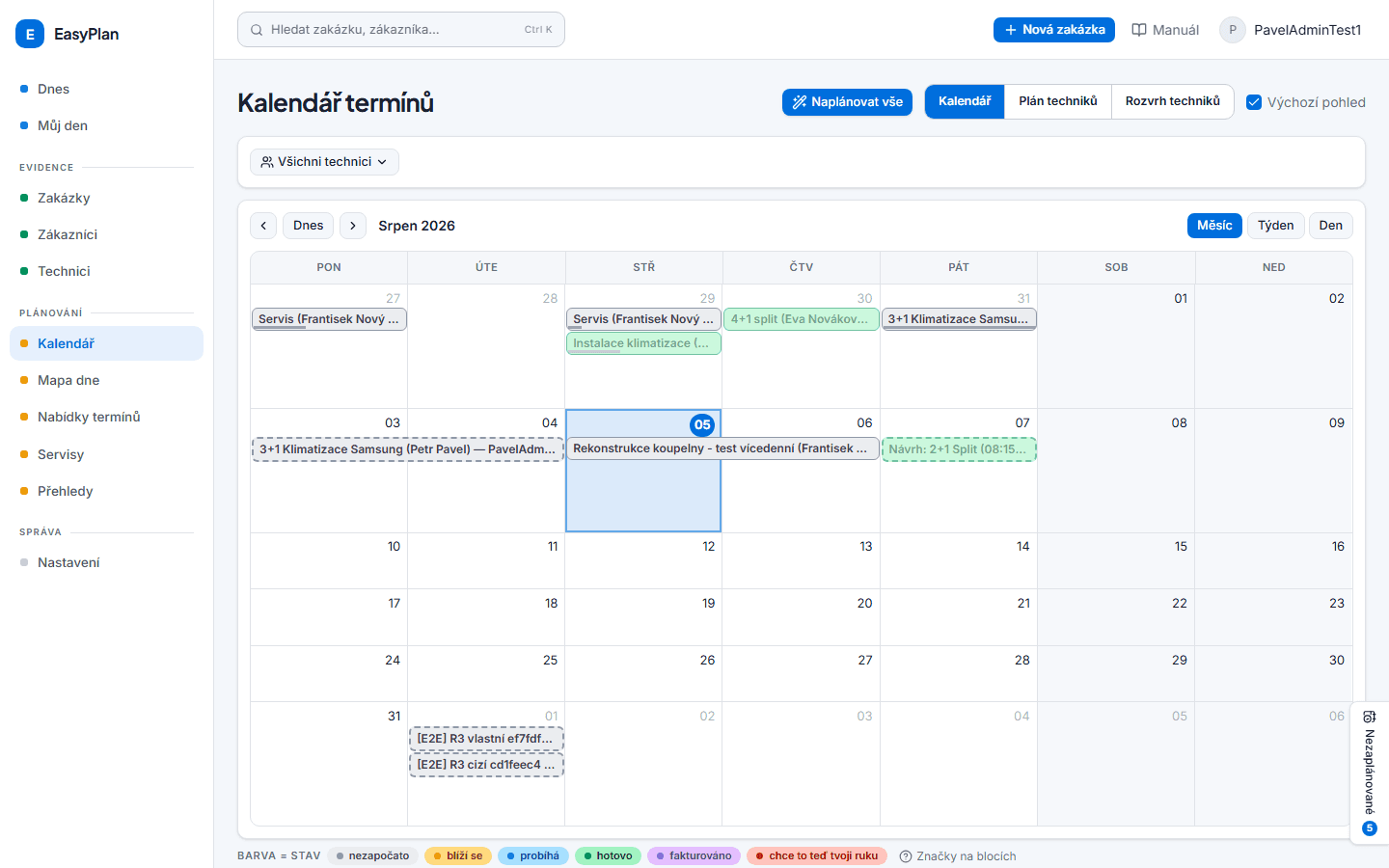
- Ručně: v Kalendáři přetáhnete zakázku z panelu nezaplánovaných na den, nebo kliknete do kalendáře a založíte nový termín.
- Nechat aplikaci navrhnout: dávkové plánování projde celou frontu nezaplánovaných a navrhne termíny podle volné kapacity, dovedností a dojezdů. Návrh potvrzujete vy, nic se neuloží samo.
K termínu přiřadíte posádku — jednoho nebo víc techniků. Aplikace hlásí kolizi, když už někdo z nich v tu dobu jinde je.
#5. Domluvte se se zákazníkem
Buď mu pošlete klientský odkaz — vidí na něm domluvený termín a může ho potvrdit, odmítnout nebo požádat o jiný.
Nebo mu dáte na výběr přes nabídku termínů: aplikace vygeneruje několik volných slotů, zákazník si jeden vybere a vy z něj uděláte termín.
Když zákazník na odkaz zareaguje — zruší nebo chce jiný čas — objeví se to na Dnes v pruhu K řešení a u položky „Dnes" v navigaci naskočí červený odznak.
#6. Technik odvede práci
V den termínu si technik otevře Můj den. Vidí čas, adresu s odkazem do mapy, telefon na zákazníka a seznam Co dělat.
Klikne Zahájit práci, po skončení Ukončit práci: odškrtne, co udělal, doplní množství, případně přidá vícepráci a napíše poznámku pro kancelář.
#7. Zakázka se posune sama
Podle stavu termínů se stav zakázky přepočítává automaticky — z „nezapočato" na „naplánováno", „probíhá" a „dokončeno". Vy do toho můžete kdykoli sáhnout ručně; tím se pro tu zakázku automatika vypne, dokud ji nezapnete zpět. Viz Stavy a ruční přepis automatiky.
#8. Uzavřete zakázku
Hotovou zakázku přepnete do finálního stavu (typicky archivováno). Aplikace se zeptá, co s případnými budoucími termíny, a u instalací může rovnou nabídnout pravidelný servis — třeba jednou ročně na tutéž adresu.
⚠️ Hotovou zakázku nemažte. Jakmile měla termín, techniky nebo přílohu, smazat ji stejně nejde a nemá to smysl — přišli byste o historii. Archivace finálním stavem je správná cesta, viz Mazání a archivace.
Začínáme
Orientace v aplikaci
#Navigace
Na počítači je vlevo svislé menu rozdělené do sekcí: nahoře Dnes a Můj den, pak Evidence (Zakázky, Zákazníci, Technici), Plánování (Kalendář, Mapa dne, Nabídky, Servisy, Přehledy) a Správa (Nastavení).
Na telefonu je dole lišta s pěti nejčastějšími sekcemi — Dnes, Můj den, Zakázky, Kalendář, Nastavení. Zbytek najdete v menu pod avatarem vpravo nahoře: Zákazníci, Technici, Mapa dne, Nabídky, Servisy a Přehledy jsou tam, protože se do lišty nevešly.
#Odznaky u položek menu
U některých položek svítí číslo:
- modrý odznak u „Nabídky" — kolik nabídek čeká na potvrzení poté, co si zákazník vybral termín,
- červený odznak u „Dnes" — kolik je nevyřízených reakcí zákazníků. Červená je schválně: znamená, že venku je něco jinak, než co máte v kalendáři.
#Rychlé hledání: Ctrl + K
Kdekoli v aplikaci stiskněte Ctrl + K (na Macu ⌘ + K) a otevře se hledání napříč zakázkami, zákazníky i stránkami. Píšete, aplikace nabízí; Enter otevře.
Je to nejrychlejší cesta ke konkrétní zakázce — rychlejší než jít do přehledu a filtrovat.
#Stav obrazovky je v adrese — a je sdílitelný
Filtry, vybraný den, otevřená záložka i režim kalendáře se ukládají do URL. Prakticky to znamená:
- odkaz jde poslat kolegovi a uvidí přesně to, co vy — třeba „kalendář, režim tabule, týden od 4. srpna",
- tlačítko Zpět v prohlížeči funguje tak, jak čekáte: vrátí předchozí filtr, ne celou stránku od začátku,
- záložka v prohlížeči si zapamatuje konkrétní pohled, ne jen sekci.
Vyzkoušejte to: přefiltrujte si zakázky a podívejte se, jak se adresa změnila.
#Kde hledat nápovědu přímo v aplikaci
- Legenda pod kalendářem vysvětluje barvy a okraje bloků (viz Legenda).
- Popisky dlaždic v Nastavení říkají u každé sekce, k čemu je.
- Tooltip nad blokem v kalendáři ukáže detail termínu bez proklikávání.
Dnes a Můj den
Přehled Dnes
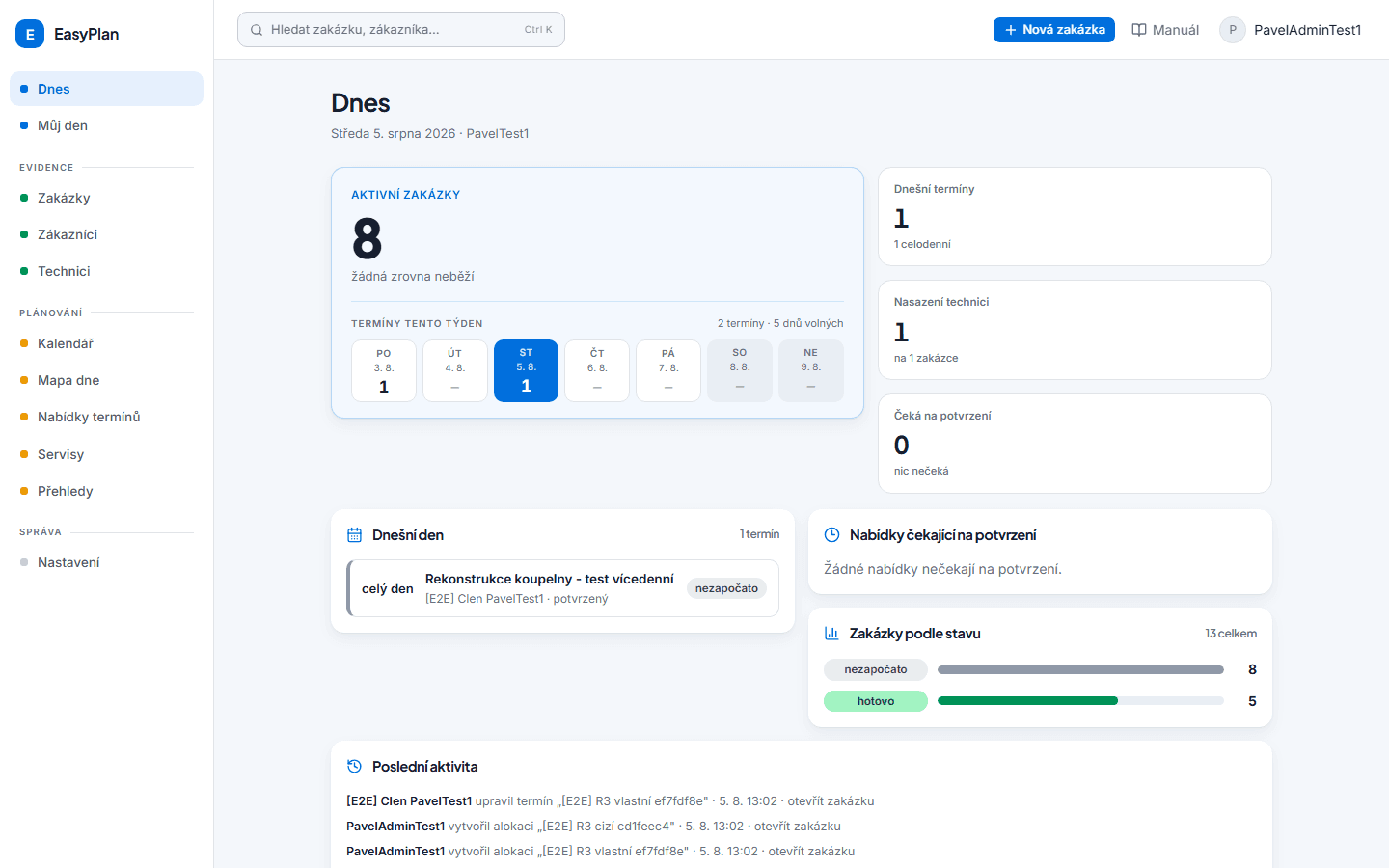
Úvodní obrazovka po přihlášení. Odpovídá na jednu otázku: co se dnes děje a co čeká na vyřízení.
#Čtyři dlaždice nahoře
Každá je zároveň odkaz — kliknutím se dostanete na příslušný přehled.
| Dlaždice | Co počítá |
|---|---|
| Aktivní zakázky | Zakázky, které nejsou ve finálním stavu |
| Dnešní termíny | Termíny s dnešním datem |
| Nasazení technici | Kolik lidí má dnes alokaci |
| Čeká na potvrzení | Nabídky, u kterých už zákazník vybral termín |
#K řešení
Když zákazník přes klientský odkaz termín zruší, požádá o jiný nebo odmítne návrh, objeví se úplně nahoře červený pruh „K řešení" — i se zprávou, kterou napsal. Stojí nad dlaždicemi schválně: napřed to, co po vás aplikace chce, teprve pak čísla o tom, jak firma stojí.
Je to jediné místo, kde se to samo ohlásí, a proto má vlastní kapitolu: Reakce zákazníků a jak je vyřídit.
#Dnešní termíny a kdo je nasazený
Pod dlaždicemi jsou dva seznamy:
- Dnešní termíny — čas, typ termínu a název zakázky. Celodenní termíny jsou nahoře, protože platí pro celý den a nemají kam mezi hodiny sednout; zbytek je seřazený podle času.
- Nasazení technici — kdo je dnes na které zakázce.
#Zakázky podle stavu
Souhrn, kolik zakázek je v kterém stavu, v pořadí podle vašeho číselníku. Kliknutím se dostanete na přehled zakázek přefiltrovaný na ten stav.
#Poslední dění
Dole jsou dva sloupce:
- Poznámky — poslední zápisy z Feedu zakázek,
- Historie změn — kdo co naposledy změnil (zakázka, termín, alokace, nepřítomnost, nabídka).
⚠️ Místo jména se u některých změn objeví „Zákazník (přes odkaz)" — to udělal zákazník na svém veřejném odkazu — nebo „Systém", což je automatická změna, třeba vygenerovaná opakovaná zakázka. Ani jedno není chyba.
#Co na téhle obrazovce není
Dashboard ukazuje dnešek a poslední dění. Plánování dopředu je v Kalendáři, souhrny za období v Přehledech.
Dnes a Můj den
Reakce zákazníků a jak je vyřídit
Zákazník, kterému jste poslali klientský odkaz nebo nabídku termínů, na něm může zareagovat. Aby se to nikde neztratilo, hlásí to aplikace na dvou místech naráz.
#Kde se to dozvíte
- červený odznak u „Dnes" v navigaci — číslo nevyřízených reakcí,
- červený pruh „K řešení" úplně nahoře na obrazovce Dnes.
Pruh se ukáže jen tehdy, když je co vyřizovat. Když je prázdno, nic tam není.
#Tři druhy reakce
| Odznak na řádku | Co se stalo |
|---|---|
| Žádost o jiný termín | Zákazník chce přeplánovat |
| Žádost o zrušení | Zákazník termín ruší |
| Zákazník odmítl návrh | Odmítl termín, který jste mu navrhli |
U každého řádku je vidět zakázka, zákazník, čeho se to týká a zpráva, kterou zákazník napsal — vypsaná rovnou v seznamu, nemusíte nikam proklikávat. Když nic nenapsal, stojí tam „Zprávu nenapsal."
#Jak reakci vyřídit
Jsou dvě cesty a obě jsou správné.
#1. Změníte termín (obvyklá cesta)
Zákazník chce jinak, tak to jinak uděláte: termín přeplánujete nebo smažete. Upozornění zmizí samo — u odmítnutého návrhu ve chvíli, kdy nabídnete jiný termín. Nic dalšího odklikávat nemusíte.
#2. Tlačítko „Vyřízeno"
Když jste to vyřešili jinak — třeba telefonem — a termín zůstává, jak byl, klikněte u řádku na Vyřízeno. Řádek zmizí a odznak přestane svítit.
💡 „Vyřízeno" nic nemaže a nemění. Zákazníkova zpráva zůstane čitelná na detailu zakázky a veřejná stránka zákazníkovi dál ukazuje přesně to, co odeslal. Zapíše se jen razítko „tohle už někdo vyřídil".
#Když zákazník napíše znovu
Pošle-li zákazník novou žádost k témuž termínu, upozornění naskočí znovu, i kdybyste tu předchozí označili za vyřízenou. Nová, ještě nevyřešená žádost se nemá schovat za staré vyřízení.
#Na co si dát pozor
⚠️ Aplikace vám o reakci nepošle e-mail. Jediné upozornění je odznak v aplikaci. Kdo se nepodívá, nedozví se to — proto je odznak červený a je u „Dnes", tedy na obrazovce, kde dispečer stejně začíná.
⚠️ Zákazník smí zrušit i termín, který už jednou potvrdil. Tlačítka mu po potvrzení nezmizí — plány se mění a tohle je přesně to, o čem se potřebujete dozvědět.
Dnes a Můj den
Můj den: práce technika
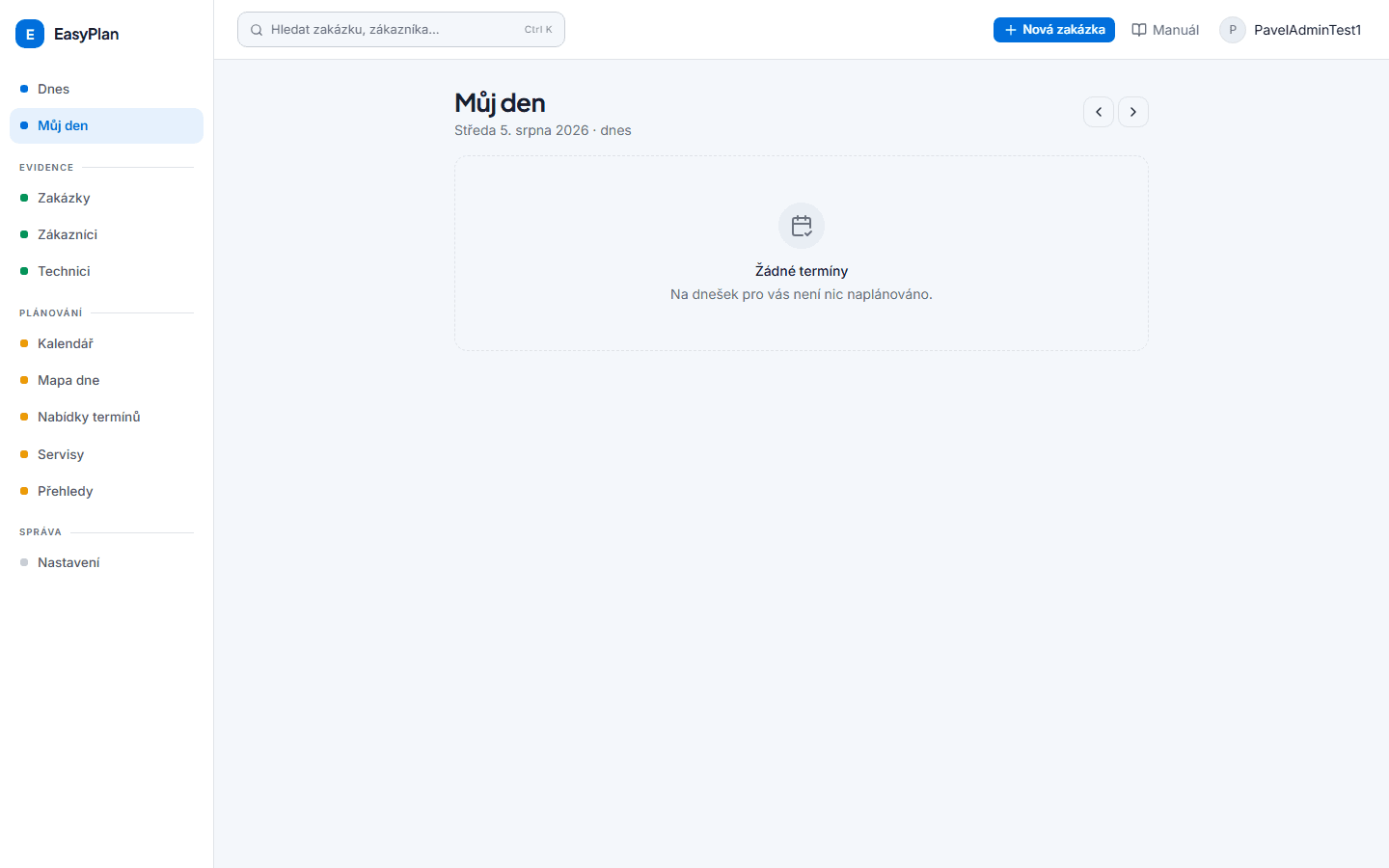
Můj den je obrazovka pro technika v terénu. Ukazuje jen jeho vlastní dnešní termíny a je udělaná tak, aby se dala ovládat na telefonu jednou rukou.
Otevřít si ji může každý — admin i technik. Vždycky ale vidíte svůj den, ne den kolegy.
#Co je na kartě termínu
- čas (nebo „celý den") a barevný typ termínu,
- číslo a název zakázky, pod tím zákazník,
- stav termínu vpravo a pod ním razítka práce — odkdy dokdy se na termínu pracovalo,
- adresa jako tlačítko: otevře místo v mapě,
- telefon jako tlačítko: rovnou vytáčí,
- Co dělat — seznam úkonů naplánovaných k tomuto termínu.
#Zahájit práci
Tlačítko Zahájit práci. Zapíše se razítko začátku a termín přejde do stavu probíhá. Od té chvíle je zakázka „probíhá" i pro dispečera v kanceláři.
Když už termín jednou ukončený byl, tlačítko se jmenuje Zahájit znovu — třeba když se ukázalo, že práce ještě neskončila.
#Ukončit práci a vykázat
Tlačítko Ukončit práci otevře panel „Co jste udělali?". Vyplňuje se zdola nahoru za pár vteřin:
- Dokončeno / Nedokončeno — dvě tlačítka nahoře. Volba rozhoduje o tom, jestli se termín uzavře jako hotový, nebo zůstane otevřený.
- Odškrtněte úkony, které jste udělali, a upravte množství. Seznam je předvyplněný podle plánu termínu, takže obvykle jen potvrdíte.
- Přidat vícepráci — když jste udělali něco navíc, vyberete to z katalogu úkonů a přidá se to do výkazu.
- Poznámka pro kancelář — nepovinné. Co je potřeba dořešit, co chybělo.
- Uložit a ukončit.
💡 Nedokončeno není chyba. Znamená „práce pokračuje" a zakázka díky tomu nespadne do dokončeného stavu — nedokončený termín ji nikdy nezavře.
#Jiný den
Šipkami v hlavičce se posunete na předchozí nebo následující den, tlačítkem Dnes se vrátíte zpátky. Hodí se, když si chcete večer projít zítřek.
#Když je den prázdný
Uvidíte „Žádné termíny". Buď na vás opravdu nic není naplánované, nebo nejste přiřazeni k termínu — do Můj den se dostane jen to, kde jste v posádce. Rozhodující je přiřazení technika k termínu, ne to, kdo je u zakázky vedený jako odpovědný.
#Co technik nemůže
⚠️ Technik má aplikaci jinak jen ke čtení. Nezaloží zakázku, nepřesune termín a nezapíše si ani vlastní dovolenou. Jediné, co zapisuje, je právě zahájení, ukončení a výkaz úkonů na téhle obrazovce. Viz První přihlášení a role.
Zákazníci
Založení zákazníka a údaje
#Nový zákazník
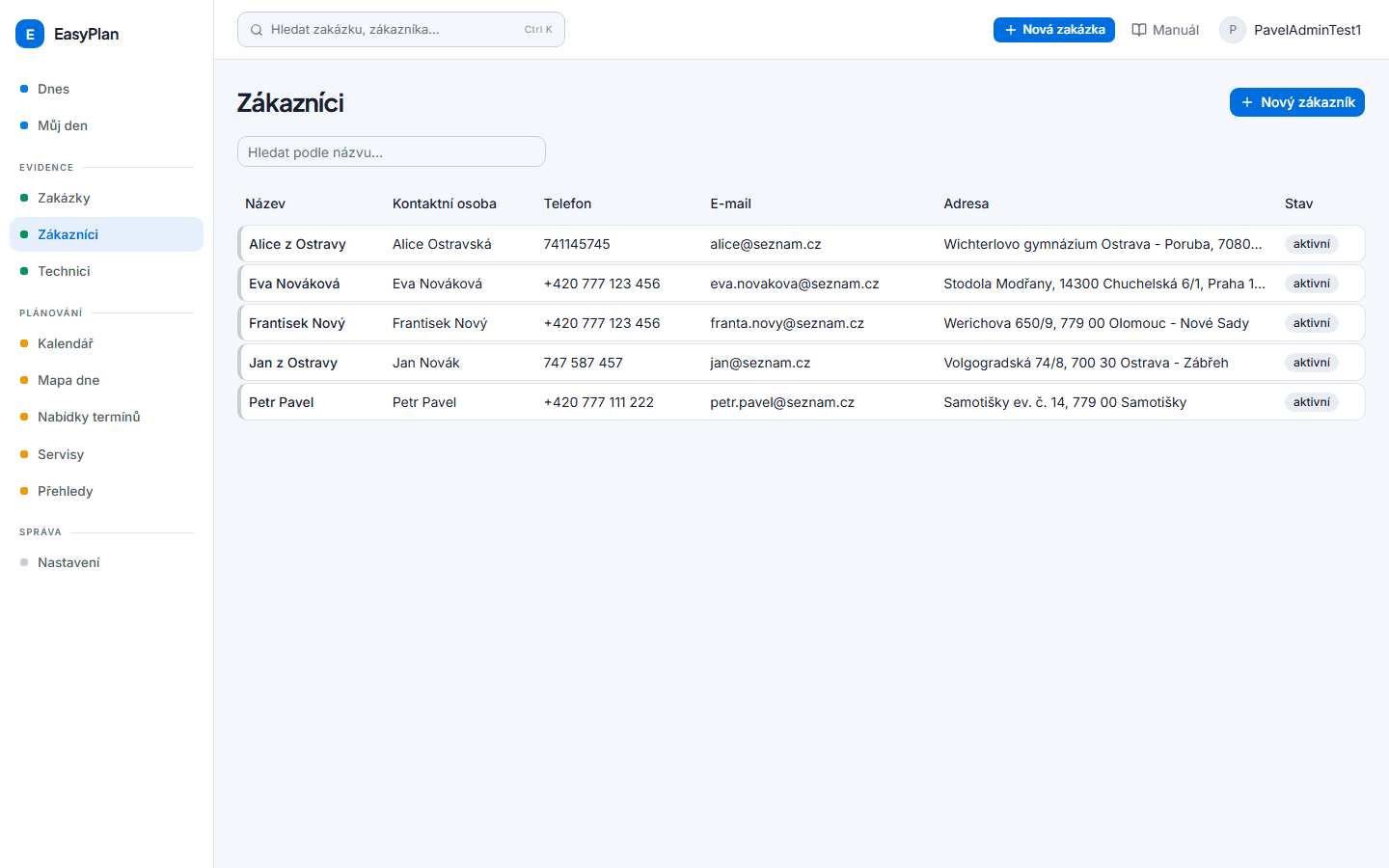
Zákazníci → Nový zákazník. Povinný je jediný údaj: Název. Všechno ostatní jde doplnit později na kartě zákazníka.
#Jaké údaje se evidují
| Pole | K čemu je |
|---|---|
| Název (povinné) | Jméno firmy nebo člověka; podle něj se hledá |
| Kontaktní osoba | Koho volat; ukáže se technikovi v Můj den |
| Telefon | V Můj den je z něj tlačítko, které rovnou vytáčí |
| Kam poslat odkaz na termín nebo nabídku | |
| IČO, DIČ | Pro doklady |
| Pracovní adresa | Kam se jezdí — viz Adresy |
| Poznámka | Cokoli, co se jinam nevejde |
💡 Telefon a kontaktní osoba nejsou formalita. Technik v terénu na ně na kartě termínu klikne a rovnou volá. Bez nich musí shánět číslo jinde.
#Hledání v přehledu
Nad seznamem je pole Hledat podle názvu…. Přehled ukazuje také e-mail a adresu, takže se dá zákazník najít i podle nich očima, bez otvírání karty.
#Karta zákazníka
Na kartě jsou čtyři bloky:
- Údaje — kontakty a identifikace, dají se upravit,
- Adresy — pracovní adresy a fakturační adresa,
- Zakázky — všechny zakázky toho zákazníka s počtem,
- Opakovaná pravidla — co se pro něj zakládá pravidelně (viz Opakovaná pravidla).
Z karty jde také rovnou založit opakované pravidlo — vyberete zakázku, ze které se zkopírují úkony, a nastavíte rytmus.
#Co dělat dřív: zákazníka, nebo zakázku?
Vždycky zákazníka. V dialogu Nová zakázka je zákazník povinný a vybírá se z existujících; když žádný není, aplikace to rovnou napíše („Nejdřív založte zákazníka v sekci Zákazníci").
Zákazníci
Pracovní a fakturační adresy
Zákazník může mít víc pracovních adres — kancelář, sklad, chatu, další pobočku — a k tomu jednu fakturační. Rozdíl mezi nimi není kosmetický.
#Pracovní adresa = kam se jede
Pracovní adresy jsou místa, kde se pracuje. Bere se z nich cíl cesty, dojezd i poloha na Mapě dne.
Každá adresa má Popisek (nepovinný, např. Kancelář, Sklad, Chata) a samotnou Adresu.
#Adresu vybírejte z našeptávače
Při psaní adresy vám aplikace nabízí konkrétní místa. Vyberte jedno z nabídky — tím se k adrese uloží i souřadnice.
⚠️ Adresa bez souřadnic vypadá na kartě úplně stejně jako ta se souřadnicemi, ale aplikace s ní neumí počítat: zakázka nebude na Mapě dne, nespočítá se dojezd a dávkové plánování ji bude řadit naslepo. U starších adres zavedených před našeptávačem to aplikace přímo napíše — „Tahle adresa je z doby před našeptávačem a nemá souřadnice. Vyberte ji prosím znovu z nabídky."
#Proč na pořadí záleží
Pracovní adresy jdou posouvat nahoru a dolů šipkami. Pořadí je důležité:
Když u zakázky nevyberete konkrétní adresu, použije se první pracovní adresa zákazníka. Je to záložní volba, ale v praxi ta hlavní — u většiny zakázek se adresa zvlášť nevybírá.
Prakticky: dejte nahoru tu adresu, kam se jezdí nejčastěji.
#Fakturační adresa
Přepínačem se nastaví, že je stejná jako pracovní, nebo se zadá zvlášť.
⚠️ Fakturační adresa se k plánování nikdy nepoužije. Je jen pro doklady a u firem to bývá sídlo v úplně jiném kraji. Kdyby se z ní počítal dojezd, vycházely by nesmysly.
#Jak adresa souvisí se zakázkou
Zakázka může mít vlastní výběr adresy — tím řeknete, na které pobočce se pracuje. Když ho nemá, spadne to na první pracovní adresu zákazníka.
Podrobněji k tomu, jak se z adres počítají cesty, viz Dojezdy a domácí adresa technika.
Zákazníci
Deaktivace vs. smazání
Na kartě zákazníka je jediné tlačítko: Smazat / deaktivovat. Co se doopravdy stane, rozhodne aplikace podle toho, jestli za sebou zákazník něco má.
#Pravidlo
💡 Zákazník bez zakázek se smaže natrvalo. Zákazník se zakázkami se jen deaktivuje a zůstane čitelný u historických zakázek.
Aplikace to napíše i v potvrzovacím dialogu, takže se nemusí hádat dopředu — stačí kliknout a přečíst si, co se chystá.
#Co znamená „deaktivovaný"
Deaktivovaný zákazník:
- zůstane vidět u starých zakázek, termínů a v historii — nic se nerozpadne,
- nenabízí se při zakládání nové zakázky,
- jde kdykoli vrátit tlačítkem Aktivovat na jeho kartě.
#Proč se to nemaže vždycky
Kdyby se dal smazat zákazník se zakázkami, zmizelo by jméno ze všech historických záznamů — a zůstaly by zakázky bez toho, pro koho se dělaly. Deaktivace řeší obojí: z nabídky zmizí, z historie ne.
Stejná úvaha platí u zakázek, viz Mazání a archivace finálním stavem.
#Kdy tedy deaktivovat
- zákazník skončil, přestěhoval se, nebo s ním nespolupracujete,
- vznikl duplicitně a nechcete ho v nabídce, ale historii máte pod ním.
#Kdo to smí
Jen admin. Technik má zákazníky pouze ke čtení.
Zakázky
Přehled, filtry a uložené pohledy
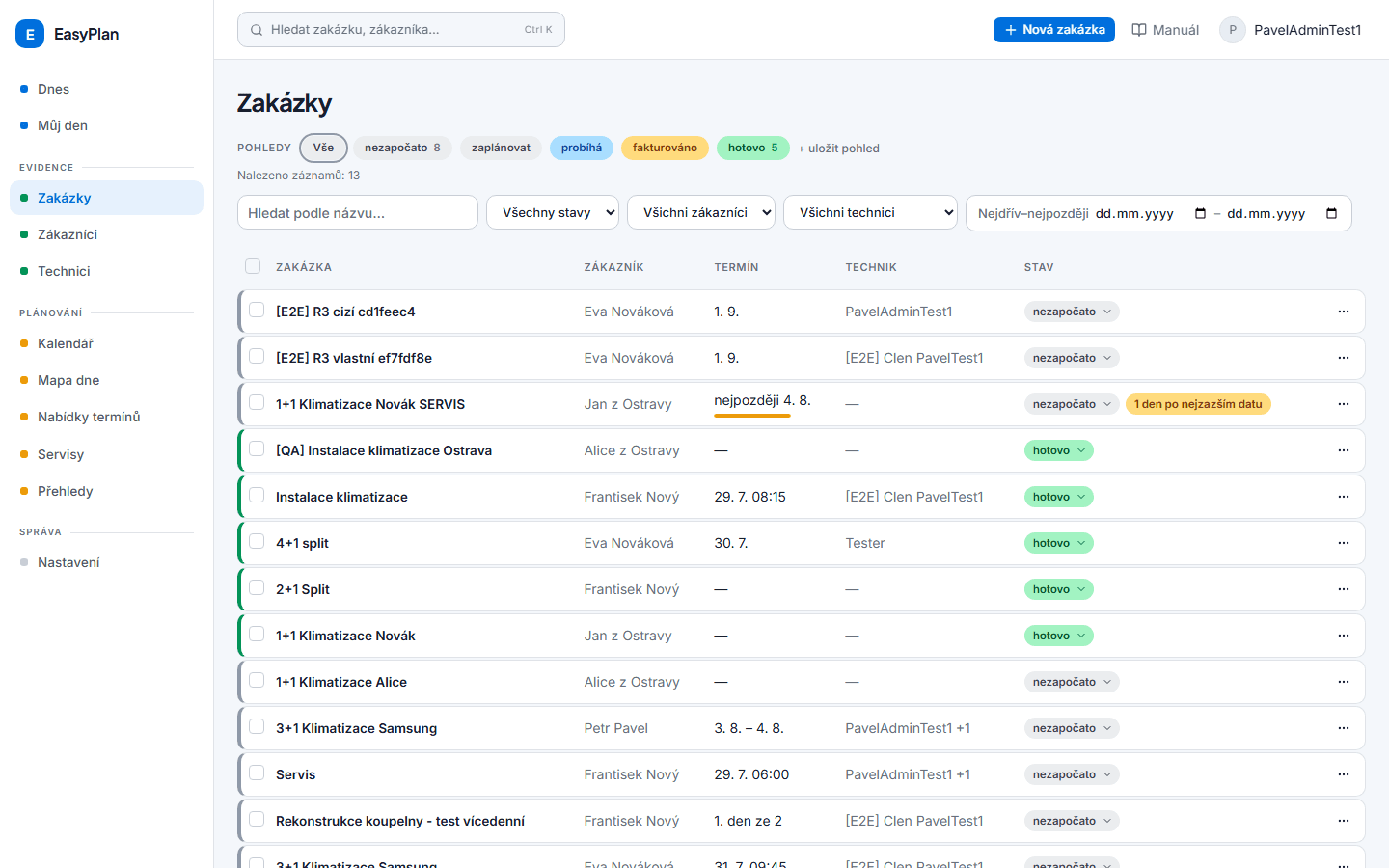
#Filtry
Nad tabulkou je řada filtrů. Kombinují se — zapnete jich klidně pět naráz.
| Filtr | Co dělá |
|---|---|
| Hledat podle názvu… | Fulltext přes název zakázky |
| Všechny stavy | Jeden konkrétní stav z vašeho číselníku |
| Všichni zákazníci | Zakázky jednoho zákazníka |
| Všechny štítky | Zakázky s daným štítkem |
| Všichni technici | Zakázky, kde je daný technik nasazený |
| Nejdřív–nejpozději | Zakázky, jejichž nejdřív a nejpozději spadá do rozmezí |
💡 Nastavené filtry jsou v adrese. Odkaz jde poslat kolegovi a uvidí přesně tentýž výběr — viz Orientace.
#Uložené pohledy
Nad filtry je lišta Pohledy: pojmenované sady filtrů, které si uložíte a příště na ně jen kliknete. Typicky „Moje na tento týden", „Čeká na díly", „Praha".
- + na konci lišty uloží právě nastavené filtry jako nový pohled (dialog Uložit tab, zadáte jen název),
- přes nabídku ⋯ u pohledu ho jde přejmenovat, posunout nebo smazat,
- šipky posouvají lištu, když se pohledy nevejdou na šířku.
⚠️ Pohledy nejsou druhý filtr stavu. Vypadají tak, protože si je lidi obvykle pojmenovávají podle stavů („Hotové", „Nové"). Ve skutečnosti to je uložená kombinace všech filtrů. Kdyby se lišta sloučila s přepínačem stavu, přišli byste o celou funkci — proto má vlastní popisek Pohledy.
#Co je v tabulce
Sloupce jsou Zakázka, Zákazník, Termín, Technik a Stav. Stav je barevný odznak a jde přepnout přímo z přehledu, není nutné zakázku otevírat — viz Stavy.
Sloupec Termín ukazuje skutečný termín, když už nějaký je. Když zakázka žádný nemá, vypíše se místo něj nejpozději 12. 8. — tedy den, do kterého má být hotová.
Každý řádek má vlevo barevný proužek podle stavu — týž barevný jazyk, jaký kreslí odznak i bloky v plánování. Přehled se díky němu dá přeletět očima shora dolů, bez čtení textu v každém řádku.
💡 Sloupec, který by byl na dané stránce celý prázdný, se neukáže vůbec. Když tedy nevidíte „Technik" nebo „Termín", žádná zakázka na téhle stránce je nemá vyplněné.
#Dochází čas
Pod sloupcem Termín je tenký proužek: ukazuje, kolik času mezi nejdřív a nejpozději už uplynulo. Když do konce zbývá týden a míň, proužek i popisek zežloutnou a přibude „zbývá 5 dní"; v poslední den „dnes nejpozději" a potom „3 dny po nejzazším datu".
- Nesvítí červeně schválně. Červená v aplikaci znamená jedinou věc — konflikt (kolize technika, reakce zákazníka). Blížící se nejzazší den je upozornění, ne poplach.
- Hotové zakázky mlčí. Zakázka ve finálním stavu nehlásí nic, i kdyby její nejpozději bylo loni.
- Nikam se to neukládá a v číselníku stavů to nenajdete — počítá se to z data nejpozději pokaždé znovu.
Na užší obrazovce se sloupce postupně skrývají; nejdřív technik a zákazník, pak termín. Název a stav zůstávají vždycky — a upozornění „zbývá 5 dní" se na mobilu vypíše rovnou pod názvem, ať se neztratí se sloupcem.
#Hromadné akce
Zaškrtávátko na začátku řádku (jen pro admina) vybere zakázky a nad tabulkou se objeví hromadné akce — Kopírovat vybrané a Smazat vybrané. U kopírování se zadá nejdřív a nejpozději pro všechny naráz, viz Kopírování zakázky.
#Když je přehled prázdný
Aplikace rozlišuje dva důvody a napíše je jinak:
- „Žádné zakázky neodpovídají filtru" — data jsou, jen je filtr schoval. Zkuste ho upravit nebo zrušit.
- „Zatím žádné zakázky" — opravdu žádné nejsou, založte první.
Zakázky
Založení zakázky a údaje
#Nová zakázka
Zakázky → Nová zakázka. Dialog má jen dvě pole a obě jsou povinná:
- Název — čím se zakázka jmenuje,
- Zákazník — vybírá se z existujících, s hledáním (píšete a seznam se zužuje). Když žádný zákazník ještě není, aplikace to napíše a odkáže vás do sekce Zákazníci.
Všechno ostatní se doplňuje až na detailu, v záložce Údaje.
#Záložky na detailu zakázky
| Záložka | Co je v ní |
|---|---|
| Přehled | Souhrn: termíny, technici, poslední dění |
| Feed | Poznámky a historie změn |
| Termíny | Domluvené i navržené termíny |
| Úkony | Plán a výkaz |
| Checklisty | Jen když je modul zapnutý |
| Protokoly | Jen když je modul zapnutý |
| Technik | Kdo je na zakázce nasazený |
| Přílohy | Fotky a dokumenty |
| Údaje | Formulář se všemi poli |
💡 Otevřená záložka je v adrese. Odkaz na konkrétní záložku jde poslat kolegovi — otevře se mu přímo ta, ne Přehled.
#Pole v záložce Údaje
| Pole | Význam |
|---|---|
| Název (povinné) | |
| Interní číslo | Vaše vlastní označení; v přehledu je jako sloupec „OP kód" |
| Zákazník (povinné) | Výběr s hledáním |
| Adresa | Konkrétní pracovní adresa zákazníka, kde se pracuje |
| Stav (povinné) | Viz Stavy |
| Popis | Co se má udělat, volným textem |
| Koncový zákazník | Kde systém fyzicky skončí (u dodávek přes prostředníka) |
| Nejdřív | Dřív než tenhle den se zakázka dělat nemá |
| Nejpozději | Do kdy má být hotová; sedm dní předem na sebe upozorní |
| Štítky | Zaškrtávátka, viz Štítky |
#Adresa: „bez konkrétní adresy"
Výchozí volba u adresy je „— bez konkrétní adresy —". Nabízené položky jsou pracovní adresy vybraného zákazníka.
⚠️ Nechat prázdno neznamená, že zakázka žádnou adresu nemá. Aplikace pak použije první pracovní adresu zákazníka — proto na jejich pořadí záleží, viz Pracovní a fakturační adresy. Když má zákazník poboček víc, adresu vyberte, ať se nejede jinam.
#Nejdřív a nejpozději
Dvě data, obě nepovinná. Nejdřív = dřív se zakázka dělat nemá (materiál dorazí až tehdy, zákazník je do té doby pryč). Nejpozději = do kdy má být hotová.
Sedm dní před nejpozději se zakázka v přehledu ozve žlutou pilulkou „zbývá 5 dní" — viz Přehled zakázek.
⚠️ Ani jedno nic nevynucuje. Aplikace vám nezakáže naplánovat termín mimo tenhle rozsah. Je to vodítko pro dispečera a filtr v přehledu, ne pravidlo.
#Kdo smí zakládat a upravovat
Jen admin. Technik uvidí na záložce Údaje jen větu, že údaje zakázky může upravovat pouze administrátor.
Zakázky
Stavy a ruční přepis automatiky
Stav zakázky je barevný odznak. Klikne se na něj — v přehledu i na detailu — a rozbalí se seznam všech stavů z vašeho číselníku. U finálních je připsáno finální.
Jaké stavy vaše firma má, si určujete sami v Nastavení → Stavy zakázky.
#Automatika: stav se umí měnit sám
Aplikace umí stav měnit podle toho, co se děje v terénu. Aby to mohla dělat, musí vědět, co který váš stav znamená — proto se každému stavu v Nastavení volitelně přiřadí jedna ze čtyř situací:
| Situace | Kdy nastane |
|---|---|
| Nezapočato | Zakázka nemá žádný termín |
| Naplánováno | Termín existuje, ale ještě nezačal |
| Probíhá | Technik na některém termínu zahájil práci |
| Dokončeno | Některý termín je dokončený a zároveň jsou vykázané všechny plánované úkony |
⚠️ Stačí jeden nevykázaný úkon a zakázka se za hotovou nepovažuje. Je to nejčastější důvod, proč zakázka „nechce" spadnout do dokončeného stavu. Zkontrolujte plán proti výkazu, viz Úkony.
Namapovat nemusíte všechny čtyři. Co nenamapujete, na to se stav sám nikdy nepřepne. Automatiku vypnete tak, že u stavu zvolíte „— bez automatiky —"; když to uděláte u všech, stav měníte výhradně ručně.
#Co je lepší nemapovat
Stavy jako fakturováno nebo archivováno nechte bez automatiky. Fakturace ani archivace se z terénu poznat nedají — jinak by aplikace zakázku „vyfakturovala" jen proto, že technik dodělal práci.
#Priorita: „probíhá" vyhrává
Když technik pracuje na dalším termínu, zakázka nemá vypadat hotová, i kdyby dřívější termín dokončený byl. Proto má probíhá přednost před dokončeno. A nedokončený termín zakázku nikdy nezavře.
#Ruční přepis a jak ho vrátit
Jakmile u konkrétní zakázky přepnete stav ručně, automatika se pro ni natrvalo vypne — aby vám vaše rozhodnutí nepřepsala při další události v terénu.
Poznáte to podle popisku „automatika vypnuta" vedle stavu na detailu zakázky. Je to tlačítko: kliknutím automatiku zase zapnete a stav se rovnou přepočítá.
#Přechod do finálního stavu
Když přepínáte na stav označený jako finální a zakázka má budoucí termíny, aplikace se nejdřív zeptá: „Přepnout na …?" a vypíše je.
- Proběhlé termíny zůstanou vždycky. Jsou to záznamy o tom, co se stalo.
- Budoucí termíny jde volitelně smazat — nebo nechat, když ještě mají proběhnout.
U instalací může aplikace po přechodu do finálního stavu ještě nabídnout založení pravidelného servisu, viz Roční servis.
#Co když stav nejde přepnout
Stavy mění jen admin. Technik odznak vidí, ale rozbalit ho nemůže.
Zakázky
Štítky
Štítek je vlastní značka na zakázce nad rámec stavu. Zatímco stav říká, jak daleko práce je, štítek říká cokoli jiného, co si potřebujete hlídat.
Typicky:
- Reklamace, Záruka, Priorita,
- Čeká na díly, Volat den předem,
- Praha, Morava — když si chcete třídit podle oblasti.
#Kde se zapínají
Na detailu zakázky, záložka Údaje, sekce Štítky — zaškrtávátka. Zakázka jich může mít víc naráz.
Sekce se ukáže jen tehdy, když máte aspoň jeden štítek nadefinovaný.
#Kde se štítky vytvářejí
Nastavení → Štítky zakázek. Tlačítko Přidat štítek, zadá se název. Existující jde Upravit nebo smazat.
#K čemu jsou dobré
Hlavní užitek je filtr v přehledu zakázek: v liště filtrů je rozbalovátko „Všechny štítky". Přefiltrovaný přehled si pak uložíte jako pohled a máte ho na jedno kliknutí.
#Štítek vs. stav
💡 Nedělejte ze štítků druhý číselník stavů. Stav je jeden a řídí automatiku — podle něj se pozná, jestli je zakázka hotová. Štítků může mít zakázka libovolně a na automatiku nemají vliv.
Pravidlo: „v jaké fázi to je" → stav. „Co si k tomu chci poznamenat, aby se podle toho dalo filtrovat" → štítek.
#Kdo je smí spravovat
Zakládat, upravovat a mazat štítky i přiřazovat je zakázkám smí jen admin.
Zakázky
Úkony: plán vs. výkaz
Záložka Úkony na detailu zakázky má dva boxy vedle sebe a rozdíl mezi nimi je celý smysl téhle obrazovky.
| Plánované úkony | Vykázané úkony | |
|---|---|---|
| Odpovídá na | Co se má udělat | Co se doopravdy udělalo |
| Zapisuje | dispečer při zakládání zakázky | technik při ukončení práce |
| K čemu slouží | odhad délky, podklad pro plánování | podklad pro uzavření a fakturaci |
#Plánované úkony
Vyberete úkon z katalogu (spravuje se v Nastavení → Úkony) a zadáte, kolik ho je.
Ke každému řádku se určuje délka úkonu jednou ze tří možností:
- Hodiny a minuty — konkrétní čas, minuty po čtvrthodinách,
- Celý den — zabere celý pracovní den,
- Více dní — zadáte počet dní.
💡 Délka není administrativa. Podle ní aplikace ví, jestli se práce do dne vejde, a dávkové plánování podle ní skládá den. Úkon označený jako celý den je tvrdý požadavek na celé pracovní okno — nesedne si na půlden.
#Vykázané úkony
Vznikají v terénu: technik při Ukončit práci odškrtne, co udělal, upraví množství a případně přidá vícepráci, tedy úkon, který v plánu nebyl. Viz Můj den.
Vykázat jde i z kanceláře, když technik nemá jak — výsledek je stejný.
#Proč se to počítá zvlášť
Ze srovnání plán × výkaz vzniká rozhodnutí, jestli je zakázka hotová.
⚠️ Zakázka se automaticky přepne do dokončeného stavu jen tehdy, když je některý termín dokončený a zároveň jsou vykázané všechny plánované úkony. Jeden nevykázaný úkon stačí, aby zakázka zůstala otevřená. Když se divíte, proč zakázka „nechce" spadnout do hotového stavu, začněte tady. Podrobně v kapitole Stavy.
#Úkony na termínu
Kromě zakázky mají úkony ještě jednu úroveň: náplň konkrétního termínu. Když se zakázka dělá na dva termíny, rozdělíte plánované úkony mezi ně — technikovi se pak v Můj den ukáže jen to, co patří k jeho termínu.
Nastavuje se to na záložce Termíny, v editoru „Úkony tohoto termínu".
#Úkony a dovednosti
Katalogový úkon může mít přiřazené dovednosti. Aplikace pak při hledání volné kapacity a při generování nabídek nabízí jen ty techniky, kteří je mají — viz Technici a dovednosti.
Zakázky
Přílohy
Záložka Přílohy na detailu zakázky. Fotky z místa, výkresy, dodací listy, protokol od zákazníka.
#Nahrání
Tlačítko pro výběr souboru. Přijímají se:
- obrázky — JPEG, PNG, WebP,
- PDF.
Největší povolená velikost je 15 MB. Větší soubor aplikace odmítne s hláškou „Soubor je příliš velký (max 15 MB)."
💡 Fotky z telefonu se před odesláním samy zmenší na 1920 bodů delší strany. Nemusíte je nikde upravovat — nahrajte je, jak jsou, ať to nezdržuje. Kvalita pro dokumentaci zůstane, velikost klesne na zlomek.
#Co je u přílohy vidět
Název souboru, velikost a kdo ji nahrál. Tlačítkem se otevře náhled, tlačítkem vedle jde přílohu smazat.
#Kdo k nim má přístup
Přílohy jsou součástí zakázky — vidí je každý, kdo vidí zakázku, tedy admini i technici vaší firmy. Nahrávat a mazat smí jen admin.
⚠️ Zákazník přílohy nevidí. Klientský odkaz mu ukazuje termíny, ne obsah zakázky — viz Klientský odkaz.
#Když nahrání selže
- „Soubor je příliš velký" — nad 15 MB. U PDF pomůže komprese, u fotek stačí použít fotku z telefonu, ne sken ve vysokém rozlišení.
- Nepovolený typ — jiný formát než JPEG, PNG, WebP a PDF projít nemůže. Dokument z Wordu vytiskněte do PDF.
- „Nahrání se nepovedlo." — obvykle výpadek spojení; zkuste to znovu.
Zakázky
Feed a historie změn
Záložka Feed na detailu zakázky spojuje dvě věci do jedné časové osy: co k zakázce kdo napsal a co se v ní změnilo.
#Poznámky (status update)
Nahoře je pole „Napište status update…". Napíšete a odešlete — poznámka se zařadí do osy s vaším jménem a časem.
K čemu se hodí:
- „Zákazník volal, posouváme na příští týden",
- „Chybí díl, objednáno, dorazí ve čtvrtek",
- „Na místě je úzký vjezd, velkou dodávkou tam nejezdit."
💡 Poslední poznámky se objevují i na úvodní obrazovce Dnes ve sloupci Poznámky. Co napíšete sem, uvidí ostatní, aniž by zakázku otevírali.
#Historie změn
Aplikace si sama zapisuje, co se v zakázce změnilo — u zakázky samotné, u termínů, alokací, nepřítomností a nabídek. U každého záznamu je vidět, kdo, kdy a z čeho na co.
Historie je jen ke čtení. Nejde ji upravit ani smazat, a to je záměr: je to jediný způsob, jak zpětně zjistit, proč se něco stalo.
#Když autorem není člověk z firmy
U některých záznamů není místo jména napsané jméno přihlášeného uživatele, ale jeden ze dvou popisků:
- Zákazník (přes odkaz) — změnu udělal zákazník na svém veřejném odkazu: potvrdil termín, zrušil ho nebo požádal o jiný.
- Systém — změna vznikla bez lidského zásahu, typicky vygenerováním opakované zakázky.
⚠️ Historie říká, co se změnilo, ne co k tomu zákazník napsal. Jeho zprávu i tlačítko Vyřízeno najdete v pruhu K řešení na obrazovce Dnes. Viz Reakce zákazníků.
#Co se do historie nedostane
Vykázané úkony a razítka práce se vedou u termínu a úkonů, ne ve feedu. Kdo kdy zahájil a ukončil práci, uvidíte na kartě termínu v Můj den a na záložce Termíny.
Zakázky
Kopírování zakázky
Když se stejná práce opakuje, nezakládejte ji od nuly — zkopírujte hotovou zakázku. Tlačítko Kopírovat je na detailu zakázky i v nabídce u řádku v přehledu.
#Co se zkopíruje a co ne
| Zkopíruje se | Nezkopíruje se |
|---|---|
| Zákazník | Termíny |
| Název | Alokace (přiřazení techniků) |
| Popis | Nabídky termínů |
| Štítky | Přílohy |
| Historie a poznámky |
Aplikace to napíše i přímo v dialogu, takže se to nemusí pamatovat.
⚠️ Úkony se nekopírují. Kopie vzniká jako čistá zakázka bez plánu práce — úkony zadáte znovu. Když potřebujete opakovat i úkony, je na to opakované pravidlo, které umí úkony ze vzorové zakázky převzít.
#Nejdřív a nejpozději
V dialogu jsou dvě data — nejdřív a nejpozději. Nastavíte je kopii rovnou, aniž byste ji museli otevírat.
Nevyplněno = obojí se přebere z originálu.
#Hromadné kopírování
V přehledu zakázek zaškrtnete víc řádků a zvolíte Kopírovat vybrané. Dialog se jmenuje „Kopírovat N zakázek" a platí v něm totéž — jen se zadané nejdřív a nejpozději použije pro všechny kopie naráz.
Hodí se na sezónní vlnu: dvacet stejných servisů na příští měsíc vznikne jedním potvrzením.
#Kdo smí kopírovat
Jen admin.
Zakázky
Klientský odkaz pro zákazníka
Odkaz, na kterém zákazník vidí své termíny a může na ně reagovat. Nemusí mít účet ani se přihlašovat — stačí mu odkaz.
#Jak ho získat
Na detailu zakázky tlačítko Klientský odkaz. Otevře se dialog s adresou; tlačítkem Kopírovat si ji vezmete do schránky a pošlete zákazníkovi e-mailem, SMS, čímkoli.
💡 Odkaz je trvalý. Je pořád stejný a dá se poslat jednou provždy. Kopírovat ho můžete kolikrát chcete — tím se nic nerozbije.
#Co na něm zákazník vidí
- název zakázky a jméno vaší firmy,
- Navržené termíny — pokud mu nějaké navrhujete, s výzvou, ať si vybere,
- Domluvené termíny — s datem, časem a typem; proběhlé jsou označené.
Nevidí ceny, úkony, přílohy, poznámky ani nic jiného z vnitřku zakázky.
⚠️ Mezi domluvenými termíny se ukazují jen ty se závazným typem. Termín s nezávazným typem je z pohledu aplikace návrh, ne domluva — na odkaz se tedy nedostane vůbec. Když zákazník tvrdí, že termín nevidí, a vy ho v kalendáři máte, zkontrolujte jeho typ v číselníku typů termínu.
#Co s tím zákazník může udělat
U termínu má tlačítka:
| Tlačítko | Co udělá |
|---|---|
| Potvrzuji | Termín bere; u vás se objeví jako potvrzený |
| Potřebuji jiný termín | Pošle žádost o přeplánování |
| Nemůžu, zrušit | Pošle žádost o zrušení |
U obou žádostí může volitelně připsat zprávu — „napište, kdy by vám to vyhovovalo" nebo „napište proč". Zpráva se vám zobrazí.
⚠️ Zrušit nebo požádat o jiný termín jde i po potvrzení. Po kliknutí na „Potvrzuji" tlačítka nezmizí; jen se přejmenují na „Přece jen zrušit". Zákazníkovi se plány mění a je lepší se to dozvědět z aplikace než z telefonu v den termínu.
Když žádost odešle, uvidí potvrzení „Vaše žádost jsme zaznamenali, ozveme se vám."
#Kde se dozvíte, že zareagoval
Na obrazovce Dnes v pruhu K řešení a podle červeného odznaku u „Dnes" v navigaci.
⚠️ Žádný e-mail nechodí — ani vám, ani zákazníkovi. Aplikace nic nerozesílá; odkaz posíláte ručně a o reakci se dozvíte z odznaku. Postup vyřízení je v kapitole Reakce zákazníků.
#Zneplatnění odkazu
V dialogu je žlutý rámeček „Potřebujete odkaz zneplatnit?" s tlačítkem Vydat nový odkaz. Vydá se nový a dosavadní přestane fungovat — kdo má starý, uvidí jen hlášku, že odkaz už neplatí.
⚠️ Dělejte to jen při podezření na únik nebo při výměně kontaktní osoby. Zákazník, kterému jste odkaz poslali dřív, se po zneplatnění na svůj termín nedostane a musíte mu poslat nový.
#Kdo odkaz spravuje
Jen admin.
Zakázky
Mazání a archivace finálním stavem
#Krátká odpověď
💡 Hotové zakázky se nemažou, archivují se finálním stavem. Smazat jde jen zakázka, se kterou se ještě nic nedělo.
#Kdy jde zakázka smazat
Jen když je prázdná — nikdy neměla termín, techniky, přílohu ani historii aktivit. Prakticky to znamená „založil jsem ji omylem" nebo „duplicita".
U ostatních zakázek je tlačítko Smazat vidět, ale je neaktivní a rovnou napíše důvod, proč to nejde. Nemusíte to zkoušet naslepo.
⚠️ Zakázku, která kdy měla termín, nesmažete ani po smazání těch termínů. Zůstává po nich historie aktivit a ta se maže úmyslně nedá — jinak by z evidence zmizel důkaz o odvedené práci.
#Jak zakázku správně uzavřít
Přepněte ji do stavu, který má v číselníku příznak finální — obvykle archivováno, případně hotovo, podle toho, jak to máte nastavené (viz Číselníky).
Co se stane:
- Aplikace se zeptá, pokud má zakázka budoucí termíny, a nabídne jejich smazání. Proběhlé termíny zůstávají vždycky.
- Zakázka zmizí z dlaždice Aktivní zakázky na obrazovce Dnes a přestane strašit v přehledech.
- Zůstane dohledatelná — filtrem podle stavu i přes hledání Ctrl + K.
- U instalací se může nabídnout založení pravidelného servisu.
#Mazání zákazníka je jiný příběh
U zákazníka aplikace sama rozhodne mezi smazáním a deaktivací, viz Deaktivace vs. smazání.
#Hromadné smazání
V přehledu zakázek jde zaškrtnout víc řádků a zvolit Smazat vybrané. Platí přesně stejné pravidlo: co smazat nejde, se nesmaže.
#Kdo smí mazat
Jen admin.
Plánování
Kalendář (měsíc, týden, den)
Hlavní plánovací obrazovka se jmenuje Kalendář termínů a má tři režimy. Přepínají se tlačítky v hlavičce a jsou to tři různé pohledy na tentýž plán.
| Režim | Co ukazuje | Kdy se hodí |
|---|---|---|
| Kalendář | Klasická mřížka měsíc / týden / den | Přehled o období |
| Plán techniků | Technici × 35 dnů, tabule | Rozvržení práce na měsíc dopředu |
| Rozvrh techniků | Denní osa se sloupcem pro každého technika | Skládání jednoho dne po hodinách |
Každý z nich má vlastní kapitolu: Plán techniků, Rozvrh techniků.
#Měsíc, týden, den
V režimu Kalendář se přepíná mezi třemi rozsahy. Šipkami se posouváte, tlačítkem Dnes se vracíte na aktuální období.
⚠️ Nesrovnávejte tři pohledy přímo mezi sebou. Každý ukazuje jiné okno dnů, takže „v týdnu to vidím a v měsíci ne" obvykle znamená, že termín leží mimo zobrazené období, ne že zmizel.
#Co je blok v kalendáři
Barevný obdélník = jeden termín. Barvu i okraj si přečtete v Legendě; ve zkratce: výplň = zakázka, tenký plný okraj = potvrzený, silnější čárkovaný = navržený.
Najetím myší se ukáže tooltip s detailem — zakázka, zákazník, úkony, dojezd. Je to týž tooltip ve všech třech režimech, takže se nemusíte přeučovat.
Kliknutím se otevře karta termínu, odkud se dá termín upravit nebo otevřít celá zakázka.
#Založení termínu
Tři cesty, všechny končí v témže dialogu Nový termín:
- Tažení přes prázdné místo v denním nebo týdenním pohledu — dialog se předvyplní datem i časem.
- Přetažení zakázky z panelu nezaplánovaných na den.
- Tlačítko v hlavičce.
#Přesouvání
Blok jde přetáhnout na jiný den a v hodinových pohledech i roztáhnout za okraj a tím změnit délku. Změna se ukládá rovnou.
💡 Termín přesunutý v kalendáři mění den. Kdo jede, se řídí přiřazením techniků (alokací) — to se v kalendáři nemění, na to je Rozvrh techniků.
#Výchozí režim
Který režim se vám otevře jako první, si aplikace pamatuje. Přepínač na to je v hlavičce; explicitní odkaz s režimem v adrese má vždycky přednost.
#Filtr techniků
V režimu Rozvrh jde vybrat, které techniky chcete vidět. Výběr je v adrese, takže se dá poslat odkazem.
#Nepracovní dny
Víkendy a státní svátky mají tlumené podbarvení. Neznamená to zákaz — termín tam naplánovat jde, jen je vidět, že to není běžný pracovní den.
Plánování
Rozvrh techniků
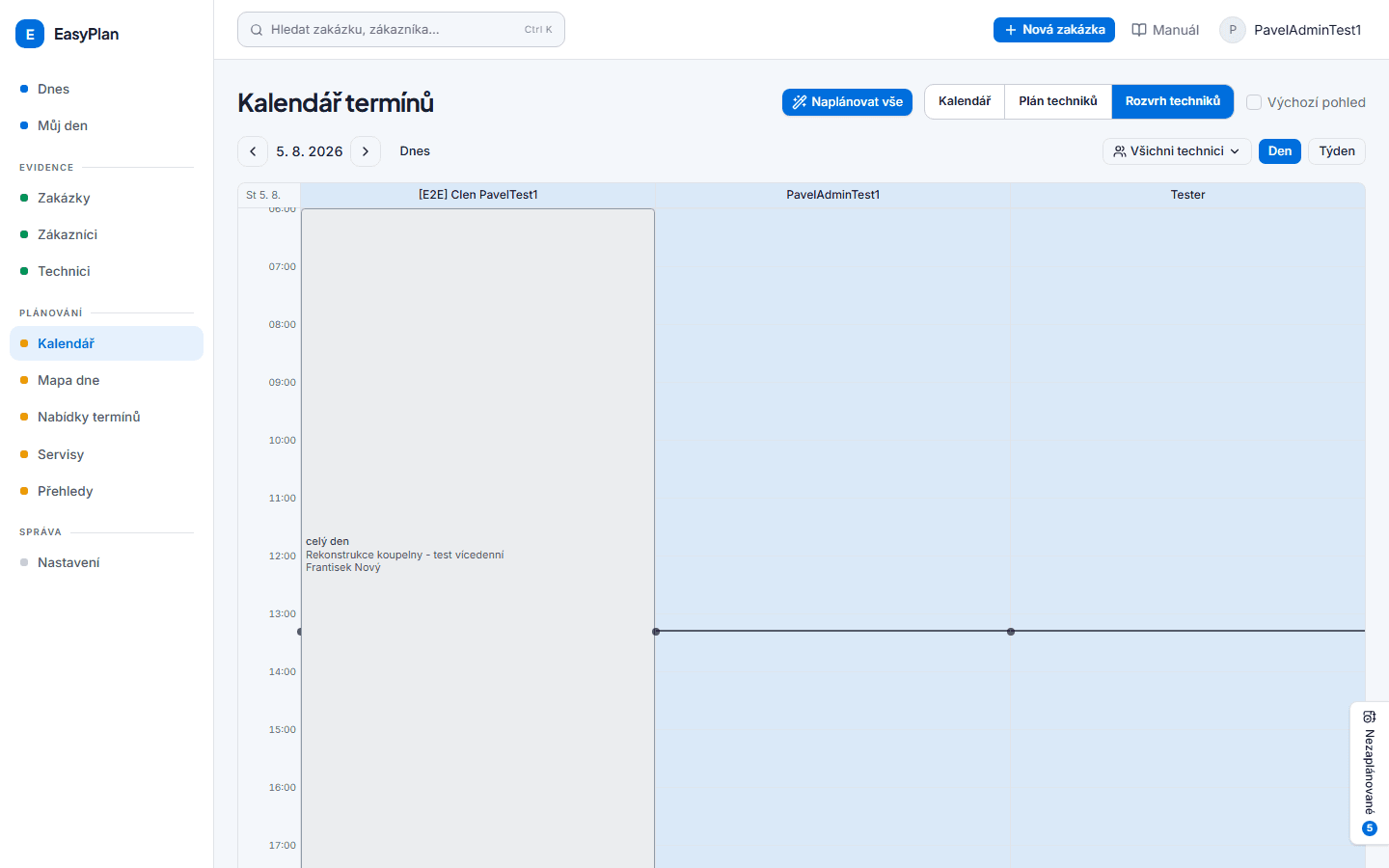
Režim Rozvrh techniků v Kalendáři. Jeden den (nebo týden) na svislé časové ose, každý technik má vlastní sloupec.
Je to pohled na skládání konkrétního dne: kdo kde je, kdy má díru a kam se dá ještě něco vměstnat.
#Ovládání
- Šipkami se posouváte o den nebo o týden, tlačítkem Dnes zpět.
- Přepínač Den / Týden mění rozsah.
- Filtr techniků omezí sloupce jen na ty, které chcete vidět.
Všechno je v adrese, takže konkrétní pohled jde poslat odkazem.
#Bloky na ose
Blok začíná řádkem s časem — nebo slovem „celý den" — a pod ním je název zakázky.
⚠️ Celodenní termín se kreslí přes celou osu. V praxi je celodenních termínů drtivá většina, takže plná osa je normální stav, ne chyba zobrazení. Že jde o celodenní a ne o zabraný celý den poznáte podle popisku „celý den" v prvním řádku bloku.
Šedý pruh nad blokem nebo pod ním je dojezd a jeho velikost odpovídá délce cesty ve stejném měřítku jako termíny. Přesný čas a kilometry jsou v tooltipu. Viz Dojezdy.
Šrafovaná pole jsou nedostupnost: šedá = blokovaný čas, oranžová = nepřítomnost. Červený rámeček je kolize. Vše vysvětluje Legenda.
#Přesun tažením
Blok jde přetáhnout na jiného technika nebo na jiný den.
⚠️ Přesune se JEN ten jeden technik, ne celý termín. U posádky o dvou a více lidech se aplikace nejdřív zeptá. Je to schválně: u dvoučlenné party obvykle měníte jednoho člověka, ne celou partu.
#Založení termínu
Tažením přes prázdné místo v ose se otevře předvyplněný dialog Nový termín. Stejně tak přetažení zakázky z panelu nezaplánovaných.
💡 Na telefonu tažení nefunguje — jsou to gesta nad mřížkou. Termín tam založte tlačítkem a přesuny dělejte na počítači.
#Když technik v Rozvrhu chybí
Sloupce se řídí filtrem techniků a tím, kdo je v daném období vůbec relevantní. Když někoho nevidíte, zkontrolujte nejdřív filtr techniků v hlavičce.
#Kdo smí přesouvat
Jen admin. Technik Rozvrh vidí, ale bloky nepřetáhne.
Plánování
Plán techniků (tabule)
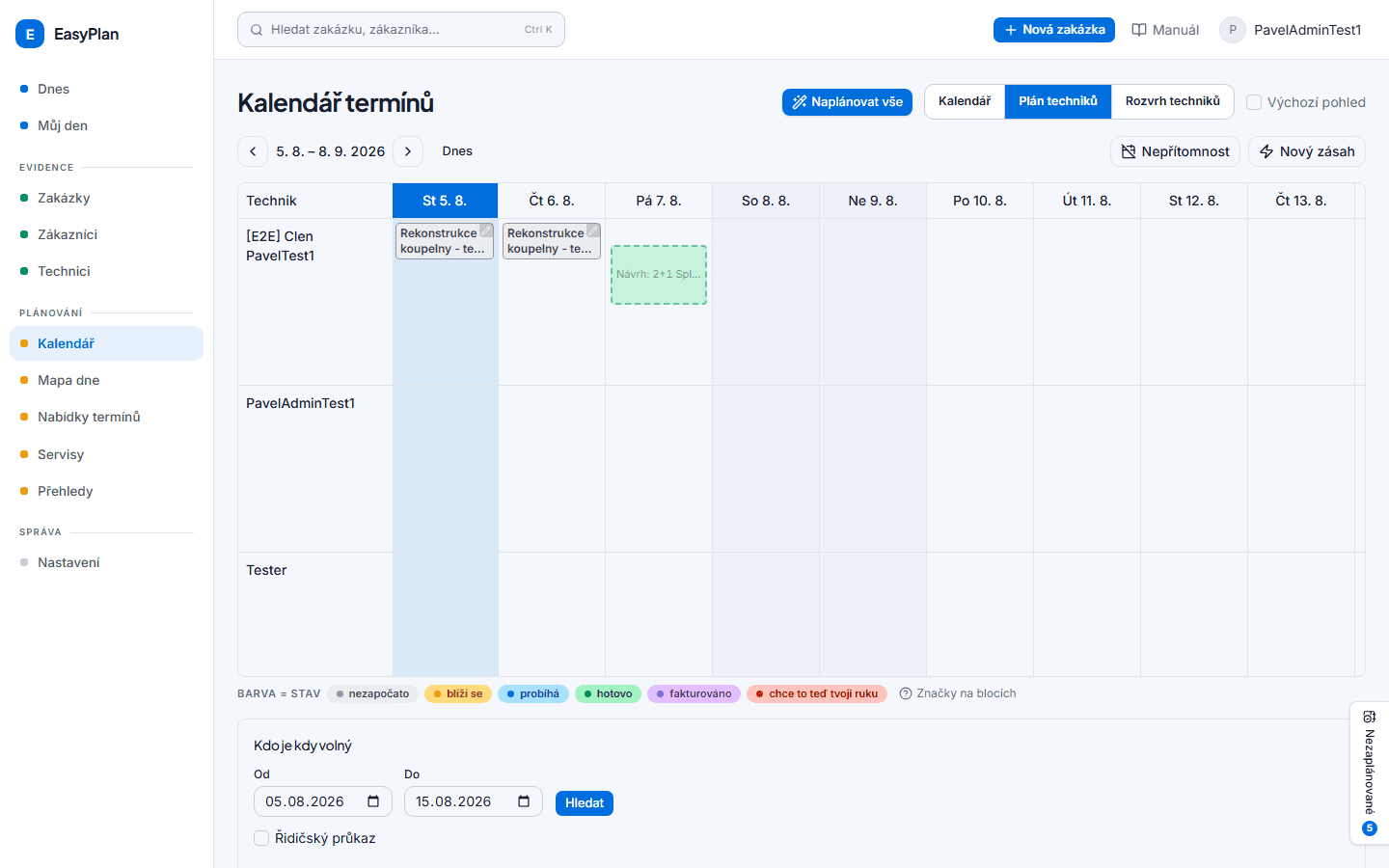
Režim Plán techniků v Kalendáři. Souvislý pás 35 dnů na šířku, technici v řádcích — tabule, na které je vidět rozvržení práce na měsíc dopředu.
Rozdíl proti Rozvrhu: Rozvrh řeší hodiny jednoho dne, tabule řeší dny několika týdnů.
#Co je na tabuli
Každý řádek je technik, každý sloupec den. Barevný pruh = alokace na zakázku; délka pruhu odpovídá počtu dnů.
Podbarvené sloupce jsou víkendy a svátky (název svátku ukáže tooltip), šrafa je nedostupnost, červený rámeček kolize — viz Legenda.
#Ovládání tažením
- Tažením za horní nebo dolní okraj pruhu upravíte čas termínu.
- Tažením na prázdné ploše osy založíte nový termín.
- Přetažením pruhu ho přesunete na jiný den nebo na jiného technika.
#Text v buňce bývá oříznutý
⚠️ Do okna se vejde 35 sloupců, takže na název zakázky zbývá pár znaků a text se ořízne. Není to vada zobrazení, je to daň za šířku okna. Celý název — a od 30. 7. i čas — najdete v tooltipu nad pruhem.
Když potřebujete číst názvy, přepněte se do Rozvrhu nebo do kalendářové mřížky.
#Na mobilu
Tabule má vlastní mobilní podobu — 35 sloupců se na telefon nevejde. Zakládat a přesouvat tažením tam nejde.
#Odkud se sem chodí
Adresa /planovani je stará cesta a přesměruje sem. Odkazy a záložky na ni
proto pořád fungují.
Plánování
Panel nezaplánovaných a našeptávač termínů
Na pravém okraji Kalendáře je svislý úchyt Nezaplánované s číslem. Kliknutím vyjede panel se seznamem zakázek, které čekají na termín.
Panel neztmaví pozadí — schválně: přetahuje se z něj rovnou do kalendáře pod ním.
#Co je „nezaplánovaná zakázka"
💡 Zakázka v nefinálním stavu, která nemá žádný termín ode dneška dál. Zakázka, které proběhly všechny termíny a ještě není uzavřená, je tedy taky nezaplánovaná — a správně, protože potřebuje další termín.
Prázdný panel hlásí „Žádné nezaplánované zakázky — výborně."
#Co je na kartě zakázky
Název (odkaz na detail) a podle nastavení i nejdřív–nejpozději, zákazník, štítky a poznámka. Které sloupce se ukazují, si přepnete ozubeným kolečkem v hlavičce panelu — volba se pamatuje.
#Naplánování přetažením
Přetáhněte řádek do kalendáře nebo do Plánu techniků — otevře se předvyplněný dialog Nový termín.
#Našeptávač termínů
Na kartě je tlačítko Navrhnout termín. Aplikace projde volnou kapacitu a nabídne konkrétní termíny; kliknutím na návrh se předvyplní dialog Nový termín.
Nastavit jde:
- kolik lidí má posádka mít (podle toho se hledá volno),
- přepínač bez víkendů.
Když se návrh nelíbí, tlačítko se změní na Navrhnout znovu.
💡 Našeptávač počítá s délkou úkonů zakázky. Když zakázka úkony nemá, nemá z čeho odhadnout, jak dlouho práce potrvá — proto se vyplatí je zadat dřív, viz Úkony.
#Rozdíl proti dávkovému plánování
Našeptávač řeší jednu zakázku, kterou máte zrovna před sebou. Když chcete naplánovat celou frontu naráz, je na to automatické (dávkové) plánování.
#Kdo smí plánovat
Přetahovat a navrhovat smí jen admin. Technik panel vidí jako seznam.
Plánování
Nový termín, posádka a kolize
Dialog Nový termín je jediné místo, kde vzniká termín. Otevře se tažením v kalendáři, přetažením zakázky z panelu nezaplánovaných, kliknutím na návrh našeptávače nebo tlačítkem.
#Co se vyplňuje
| Pole | Poznámka |
|---|---|
| Zakázka (povinné) | Předvyplněná, když jste dialog otevřeli z konkrétní zakázky |
| Technik (povinné) | Jeden řádek = jeden člověk v posádce |
| Datum od (povinné) | |
| Rozsah (povinné) | Celý den nebo Hodiny |
| Rozsah dnů | U celodenního: kolik dnů po sobě |
| Čas od / Čas do (povinné) | Jen u rozsahu Hodiny |
| Typ termínu (povinné) | Z vašeho číselníku |
#Posádka: víc lidí na jeden termín
Tlačítkem Přidat dalšího technika přidáte další řádek. Každý má vlastní datum a rozsah — druhý člověk tedy může přijet jen na část práce.
Popisky se změní na Technik 1, Technik 2 a tak dál, ať je jasné, ke komu který rozsah patří.
💡 Kdo jede, určuje přiřazení techniků, ne to, kdo je u zakázky vedený jako odpovědný. Do Můj den se termín dostane právě tomu, kdo je v posádce.
#Vícedenní termín
U rozsahu Celý den zadáte Rozsah dnů (počet dnů po sobě). Vytvoří se jeden termín přes tolik po sobě jdoucích dnů od zadaného data — ne několik samostatných termínů.
#Kolize
Aplikace během vyplňování průběžně kontroluje, jestli technik v tom období nemá něco jiného. Když má, ukáže se pod řádkem varování začínající „Pozor:", které řekne co konkrétně:
- „… má v tomto období již 1 jiný termín" (nebo víc),
- „… nepřítomnost/dovolenou",
- „… je v tomto období už nabídnutý jinému zákazníkovi (čeká na odpověď/potvrzení)",
- „V tomto období zasahuje blokovaný čas: …".
⚠️ Kolize nic neblokuje — na konci varování je výslovně napsáno „Uložení je i tak možné." Rozhodnutí je na dispečerovi: někdy je dvojí zápis chyba, jindy je to záměr (dvě krátké návštěvy v jeden den). Konflikt pak v kalendáři svítí červeným rámečkem, aby na sebe nezapomněl.
#Navržený termín místo domluveného
Když jako Typ termínu zvolíte typ, který nemá zaškrtnuto „Závazný", tlačítko se změní na Navrhnout zákazníkovi. Místo okamžitého obsazení techniků se založí návrh a vygeneruje se odkaz, na kterém ho zákazník schválí nebo odmítne. Aplikace to pod výběrem napíše: „Nezávazný typ termínu — místo okamžité alokace se založí nabídka s odkazem pro zákazníka."
Po uložení dialog rovnou ukáže odkaz s tlačítkem Kopírovat odkaz.
💡 Je to trvalý odkaz zakázky — pokud ho zákazník už má, posílat ho znovu nemusíte, další návrhy se mu na něm objeví samy. Viz Klientský odkaz.
Které typy termínu jsou nezávazné, se nastavuje v Číselnících.
#Kdo smí zakládat
Jen admin.
Plánování
Nepřítomnosti
Nepřítomnost je konkrétní člověk mimo hru na konkrétní dny — dovolená, nemoc, školení.
#Kde se zadává
V Kalendáři, v režimu Plán techniků, tlačítkem, které otevře dialog Nová nepřítomnost.
| Pole | |
|---|---|
| Technik (povinné) | Koho se to týká |
| Datum od (povinné) | |
| Datum do (povinné) | |
| Typ (povinné) | Dovolená, Nemoc nebo Jiné |
| Poznámka | Nepovinné |
#Jak se to projeví v plánu
Dny nepřítomnosti se v kalendáři, v Rozvrhu i na tabuli kreslí oranžovou šrafou. Tooltip řekne typ i poznámku.
Kromě toho:
- při zakládání termínu se objeví kolize — „… má v tomto období již nepřítomnost/dovolenou",
- dávkové plánování a našeptávač technika na ty dny nenabídnou,
- v Kdo je kdy volný se ty dny nezapočítají.
⚠️ Nepřítomnost termín nezakáže. Naplánovat termín nepřítomnému technikovi jde — jen vás na to aplikace upozorní. Dispečer někdy ví víc než plán.
#Kdo ji smí zapsat
Jen admin, a to i cizí i vlastní.
⚠️ Technik si vlastní dovolenou nezapíše. Dřív směl zapsat aspoň svou, dnes už ne. Nahlásí ji adminovi mimo aplikaci a ten ji zadá. Je to záměr: jinak by se plán měnil bez vědomí toho, kdo ho sestavuje.
#Rozdíl proti blokovanému času
| Nepřítomnost | Blokovaný čas | |
|---|---|---|
| Týká se | jednoho konkrétního technika | pravidla pro tým |
| Typický obsah | dovolená, nemoc | porada, oběd, firemní akce |
| Opakování | ne, je to rozsah dní | ano, i pravidelně po dnech v týdnu |
| Šrafa v plánu | oranžová | šedá |
V legendě jsou obě sloučené do jedné položky „šrafovaně = nedostupný" — pro plánování nesou tentýž fakt, tedy „tady technik nemůže". Který z obou to je, řekne tooltip.
Plánování
Blokovaný čas
Čas, který technikům ubírá kapacitu, ale není to zakázka: porady, obědy, servis auta, firemní akce.
Spravuje se v Nastavení → Blokovaný čas.
#Dva typy
#Opakovaný
Pravidelně se vracející blok. Zaškrtnete dny v týdnu, kdy platí — typicky „Porada, pondělí, 8:00–9:00" nebo „Oběd, po–pá, 12:00–12:30".
#Jednorázový
Jedna konkrétní událost v konkrétním rozsahu dat — firemní akce, stěhování skladu, školení celého týmu.
#Pole
| Pole | Poznámka |
|---|---|
| Název (povinné) | Např. Porada, Oběd, Firemní akce |
| Typ (povinné) | Opakovaný / Jednorázový |
| Dny v týdnu (povinné u opakovaného) | Zaškrtávátka po–ne |
| Platí od (povinné) | |
| Platí do | U jednorázového povinné. U opakovaného: prázdné = opakuje se donekonečna. |
| Celý den | Přepínač; když je vypnutý, zadají se časy |
| Čas od / Čas do | Jen když není celý den |
#Jak se to projeví v plánu
- V kalendáři, Rozvrhu i na tabuli se kreslí šedá šrafa; tooltip řekne, o který blok jde.
- Při zakládání termínu se objeví kolize — „V tomto období zasahuje blokovaný čas: …".
- Dávkové plánování blokovaný čas respektuje a nesnaží se do něj termín vměstnat.
⚠️ Ani blokovaný čas termín nezakáže. Je to varování, ne zámek — stejně jako u nepřítomnosti.
#Blokovaný čas vs. pracovní okno
Pracovní okno v Nastavení firmy říká, kdy se vůbec pracuje (např. 7:00–17:00). Blokovaný čas z tohoto okna ukrajuje konkrétní kusy. Obojí platí zároveň.
#Kdo ho smí spravovat
Jen admin.
Plánování
Automatické (dávkové) plánování
Tlačítko Naplánovat vše v hlavičce Kalendáře. Otevře dialog Automatické naplánování: aplikace projde celou frontu nezaplánovaných zakázek a navrhne, kdo je odbaví a kdy.
Je to nejrychlejší cesta, jak zaplánovat desítky zakázek naráz — a zároveň nic neuloží, dokud návrh nepotvrdíte.
#Postup
- Nastavíte okno (Plánovat od–do) a parametry níž.
- Aplikace spočítá návrh a ukáže ho v tabulce.
- Řádky, které se nelíbí, odškrtnete.
- Zvolíte Založit N termínů — nebo Nabídnout N zákazníkům.
#Parametry
| Volba | Význam |
|---|---|
| Plánovat od–do | Období, ve kterém se hledá volno |
| Termínů na technika a den | Kolik se vejde (bez stropu, výchozí), nebo pevné číslo |
| Termínů na zakázku | 1 — jen první, nebo víc variant na výběr |
| Posádka | Kolik lidí má na termín jet |
#Co tabulka návrhu ukazuje
Sloupce Zakázka, Termín, Technik a Dojezd. Dojezd je uvedený v kilometrech i v čase, takže je vidět, jestli návrh dává dopravní smysl.
Zaškrtávátko v záhlaví odškrtne nebo zaškrtne všechno naráz.
#Jak aplikace plánuje
Skládá den podle délky úkonů zakázky a délky cesty mezi místy — termíny se řetězí tak, aby se jelo co nejméně.
Pravidla, která stojí za tím, proč návrh vypadá, jak vypadá:
- Cesta se rezervuje uvnitř pracovní doby jen tehdy, když termín nezačíná otevřením pracovního okna. Termín v 7:00 znamená „technik teprve přijíždí, cestu jede před prací"; termín v poledne znamená „sedí v autě uvnitř pracovní doby".
- Úkon označený jako „celý den" si nesedne na půlden — je to tvrdý požadavek na celé okno.
- Limit zajížďky je 45 minut, ale neplatí na první termín dne. Jinak by se vzdálená zakázka nenaplánovala nikdy a aplikace by tvrdila „nikdo nemá volno".
- Odhad délky cesty je vzdušná čára × 1,3 při 60 km/h, tedy zhruba minuta na kilometr vzdušně. Je schválně konzervativní — lepší dojet dřív než pozdě.
Respektují se přitom nepřítomnosti, blokovaný čas, dovednosti techniků a pracovní okno firmy.
#Dvě zakončení: založit, nebo nabídnout
- Založit N termínů — vyberete typ termínu a termíny rovnou vzniknou.
- Nabídnout N zákazníkům — místo termínů se založí nabídky a vygenerují se odkazy k rozeslání. Typ termínu se tu nevolí: nabídka žádný termín nezakládá, ten vznikne až když zákazník vybere a vy potvrdíte.
Odkazy se pak vypíšou v seznamu Odkazy k rozeslání s tlačítkem na zkopírování; co se nepovedlo, je vypsané zvlášť pod nadpisem Nepovedlo se.
Tlačítkem Přepočítat spustíte výpočet znovu s jinými parametry.
#Když návrh nic nenajde
Nejčastější příčiny, v pořadí, v jakém je má smysl kontrolovat:
- Zakázka nemá adresu se souřadnicemi — plánovač nezná cíl. Viz Adresy.
- Zakázka nemá úkony — není z čeho odhadnout délku práce.
- Okno je plné — v zadaném období není volná kapacita. Zkuste širší okno.
- Nikdo nemá potřebnou dovednost pro daný úkon.
#Kdo to smí spustit
Jen admin.
Plánování
Dojezdy a domácí adresa technika
Aplikace u termínů počítá cestu: odkud technik jede, jak dlouho to potrvá a kolik je to kilometrů. Podle toho se skládá den a řadí termíny za sebou.
#Odkud se jede
- První termín dne — z domácí adresy technika.
- Každý další — z místa předchozího termínu.
#Domácí adresa technika
Nastavuje se v sekci Technici u konkrétního uživatele. Vybírá se z našeptávače, aby k ní byly souřadnice.
⚠️ Bez domácí adresy se první cesta dne nespočítá. Technik s vyplněnou domácí adresou dostane realističtější plán a méně zbytečného ježdění; u toho bez ní aplikace prostě neví, odkud vyráží.
#Kam se jede
Na adresu zakázky. Když u zakázky konkrétní adresa vybraná není, použije se první pracovní adresa zákazníka — proto na jejich pořadí záleží. Viz Pracovní a fakturační adresy.
⚠️ Fakturační adresa se nikdy nepoužije. Bývá to sídlo v jiném kraji a dojezdy by z ní vycházely nesmyslné.
#Jak dojezd vypadá v plánu
Šedý pruh u bloku. Jeho velikost odpovídá délce cesty ve stejném měřítku, v jakém se kreslí termíny — v Rozvrhu je nad blokem a měří se jeho výška, ve vodorovných pohledech je u spodní hrany a měří se délka.
Barva pruhu je podle délky cesty:
| Pásmo | Délka cesty |
|---|---|
| Zelená | do 45 minut |
| Oranžová | 45 minut až 2 hodiny |
| Červená | přes 2 hodiny |
Nad 3 hodiny je pruh plný — delší cesty se mezi sebou rozlišovat nepotřebují.
Přesný čas a kilometry jsou v tooltipu bloku.
#Odhad, ne navigace
💡 Délka cesty je odhad: vzdušná čára × 1,3 při rychlosti 60 km/h, tedy zhruba minuta na kilometr vzdušně. Je schválně konzervativní. Aplikace nesleduje provoz ani neplánuje trasu po silnicích — to není její úkol.
#Když je dojezd prázdný
Nejčastější příčina není chyba výpočtu, ale chybějící vstup:
- Zakázka nemá adresu se souřadnicemi — adresa napsaná ručně místo výběru z našeptávače souřadnice nemá.
- Technik nemá domácí adresu — první cesta dne se nedá spočítat.
- Je to první termín a jede se z domova, který je na místě termínu — pak je dojezd nula a pruh je jen minimální proužek, ne prázdno.
⚠️ Než začnete hledat chybu v zobrazení, ověřte, jestli ta data vůbec jsou. Adresa bez souřadnic vypadá na kartě stejně jako ta se souřadnicemi.
#Kde dojezdy uvidíte
- V Kalendáři, Rozvrhu a na tabuli jako pruh u bloku,
- v tabulce návrhu dávkového plánování jako sloupec Dojezd v km i v čase,
- na Mapě dne jako trasa mezi zastávkami.
Plánování
Kdo je kdy volný
Panel Kdo je kdy volný najdete v Kalendáři v režimu Plán techniků, pod tabulí.
Odpovídá na otázku, kterou dispečer řeší při každém telefonátu: „Zákazník chce příští týden — kdo na to je?"
#Jak se ptát
- Zadejte Od a Do.
- Volitelně zaškrtněte dovednosti, které jsou pro tu práci potřeba.
- Hledat.
#Co vyjde
Řádek pro každého technika a v něm odznaky za jednotlivé volné termíny — den a rozsah volna. Barva odznaku odlišuje celý den od kusu dne.
💡 Den, který je úplně obsazený, se ve výsledku vůbec neobjeví. Není to ztracený údaj — seznam ukazuje jen volno, takže se v něm nemusí hledat.
Když nevyhovuje nikdo, aplikace to napíše rovnou: „V zadaném období a s daným filtrem není nikdo volný."
#Co se do volna nezapočítá
- existující termíny a alokace,
- nepřítomnosti,
- blokovaný čas,
- čas mimo pracovní okno firmy (viz Firma).
Zohledňuje se také to, že technik už může být nabídnutý jinému zákazníkovi a čeká se na jeho odpověď.
#Dovednosti
Zaškrtnuté dovednosti fungují jako požadavek — vyjdou jen technici, kteří je mají. Nastavují se u uživatele v sekci Technici, viz Technici a dovednosti.
#Kdy použít co
| Chci | Použij |
|---|---|
| Vidět, kdo má obecně volno | Kdo je kdy volný |
| Naplánovat jednu konkrétní zakázku | Našeptávač termínů |
| Naplánovat celou frontu naráz | Dávkové plánování |
Plánování
Legenda: co která barva znamená
Vizuální jazyk plánovacích obrazovek má čtyři kanály a je ve všech třech režimech (Kalendář, Rozvrh, tabule) stejný. Legendu máte i přímo pod plánem; delší vysvětlení je v jejím tooltipu.
#Výplň = stav
Barva bloku ukazuje stav zakázky — na první pohled je vidět, co je hotové, co běží a co se ještě nezačalo, napříč celým týdnem i mezi techniky.
| Barva | Stav |
|---|---|
| Šedá | Nezapočato |
| Jantarová | Blíží se / naplánováno |
| Modrá | Probíhá |
| Zelená | Hotovo |
| Fialová | Fakturováno |
| Červená | Chce to teď tvoji ruku |
Barvy vybíráte v Nastavení → Číselníky ze šesti předem ověřených odstínů, které jsou i ve dvojicích dobře rozeznatelné.
💡 Barva není zakázka. Dvě části jedné montáže tak nemusí mít stejný odstín, pokud jsou v jinou chvíli v jiném stavu — identitu zakázky poznáte z jejího názvu v bloku, ne z barvy. Je to záměr: jeden vizuální prvek nemůže nést dva významy naráz.
#Okraj = potvrzený vs. navržený
| Okraj | Význam |
|---|---|
| Tenký plný | Potvrzený termín — domluveno |
| Silnější čárkovaný | Navržený termín, nebo návrh z nabídky |
Čárkovaný okraj je silnější schválně: v tenkém provedení splýval s plným a rozdíl mezi „domluveno" a „ještě ne" je moc důležitý na to, aby se přehlédl.
#Šedý pruh = dojezd
Pruh u bloku znamená cestu. Jeho velikost odpovídá délce cesty ve stejném měřítku, v jakém se kreslí termíny — v Rozvrhu je nad blokem (měří se výška), ve vodorovných pohledech u spodní hrany (měří se délka).
Pruh je vždy jednotně šedý, ať je cesta jakkoli dlouhá — barva bloku už nese stav, takže by druhá barevná škála soutěžila o pozornost. Přesný čas a kilometry jsou v tooltipu bloku. Viz Dojezdy.
#Šrafa = nedostupný
| Šrafa | Význam |
|---|---|
| Šedá | Blokovaný čas — porada, oběd, firemní akce |
| Oranžová | Nepřítomnost — dovolená, nemoc |
V legendě jsou obě pod jednou položkou „šrafovaně = nedostupný", protože pro plánování nesou tentýž fakt. Který z obou to je, řekne tooltip buňky.
#Červený rámeček = konflikt
Technikovi se v ten den překrývají alokace — je zadaný na dvě místa naráz.
⚠️ Je to jediný alarm v celé aplikaci. Nic jiného není červené, takže červená vždycky znamená právě tohle. Konflikt nic neblokuje: vznikl proto, že ho někdo vědomě uložil přes varování o kolizi.
#Ostatní podbarvení
Tlumené sloupce jsou víkendy a svátky. Není to zákaz plánování, jen informace; tooltip u svátku ukáže jeho název.
#Proč jsou popisky v legendě tak krátké
Legenda musí zůstat na jednom řádku. Když přeteče, posune plánovací mřížku dolů a spodní řádek měsíce se stane nedosažitelným. Popisky jsou proto holé významy („barva = stav") a delší vysvětlení je schované v tooltipu.
Mapa dne
Mapa dne
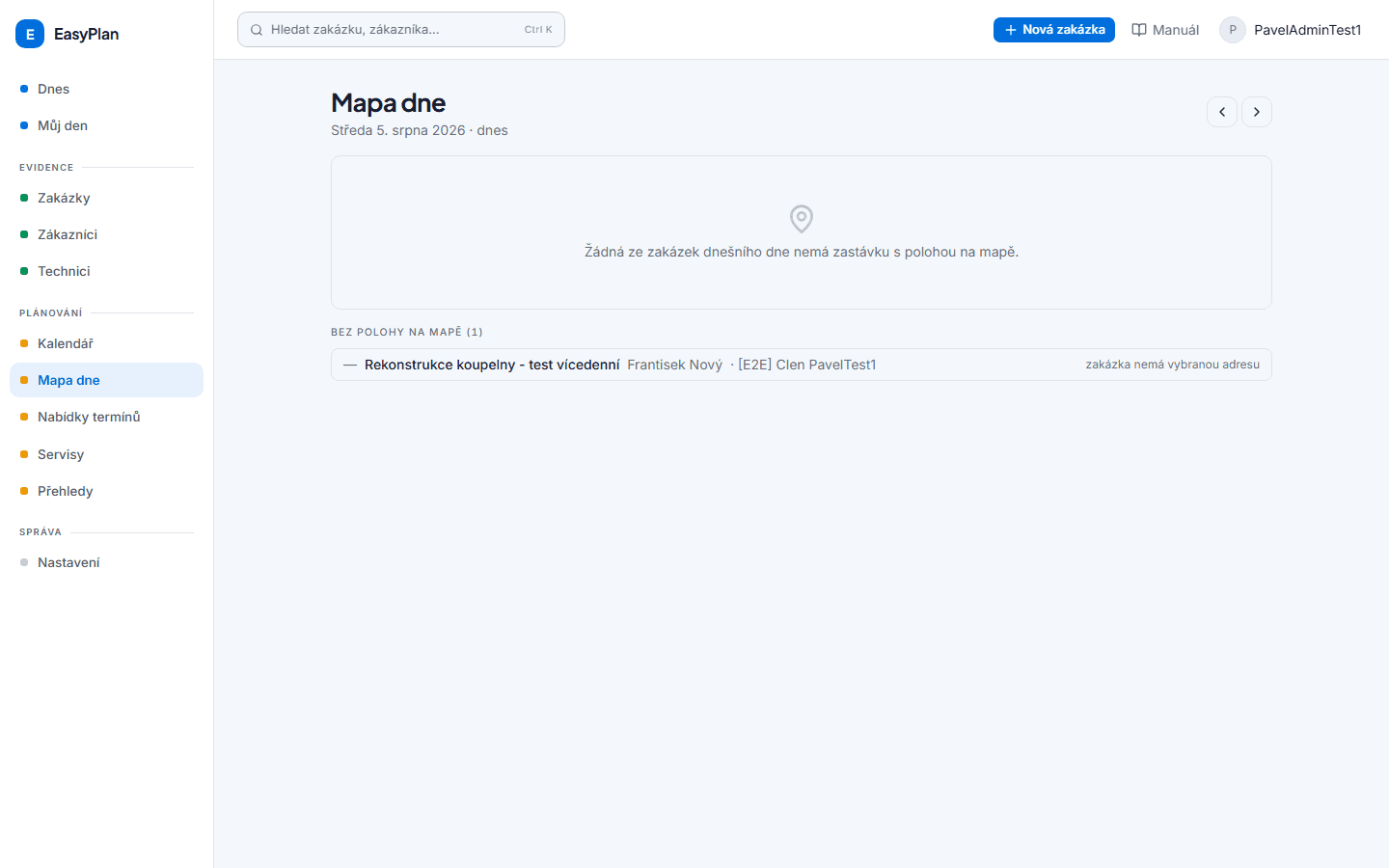
Mapa se zastávkami jednoho dne: kdo kam jede a v jakém pořadí. Každý technik má vlastní barvu, jeho zastávky jsou očíslované a spojené trasou.
Šipkami v hlavičce se posunete na jiný den, tlačítkem Dnes zpátky.
#Co je pod mapou
#Zastávky
Seznam všech zastávek s týmž číslem, jaké má kolečko na mapě, časem (nebo „celý den"), zakázkou, zákazníkem a jménem technika.
💡 Kolečko na mapě je jen číslo — zakázku ani čas z něj nepřečtete. Seznam pod mapou je to místo, kde se to dá číst, a čísla si odpovídají.
#Bez polohy na mapě
Zastávky, které se na mapu nedostaly, i s důvodem:
| Důvod | Co s tím |
|---|---|
| zakázka nemá vybranou adresu | Doplňte adresu u zakázky nebo u zákazníka |
| adresu se nepodařilo najít na mapě | Adresa nemá souřadnice — vyberte ji znovu z našeptávače |
⚠️ Tohle je odpověď na „proč mi tam ta zakázka chybí". Zastávka nezmizí potichu; vždycky je vypsaná v tomhle seznamu i s důvodem. Podrobněji v kapitole Pracovní a fakturační adresy.
#Filtr techniků
Nad mapou jsou zaškrtávátka se jmény. Odškrtnutím technika zmizí jeho trasa i jeho zastávky ze seznamu — hodí se, když jich jede víc a mapa je hustá.
#Když je den prázdný
„Žádné výjezdy — na dnešek nemá naplánovaný výjezd žádný technik." Buď se opravdu nikam nejede, nebo termíny jsou, ale ani jeden nemá adresu se souřadnicemi.
#Odkud se berou data
Ze zastávek přiřazených techniků k termínům toho dne. Kdo jede, se řídí přiřazením techniků k termínu, ne tím, kdo je u zakázky vedený jako odpovědný — stejně jako v Můj den.
#Co mapa nedělá
💡 Mapa neplánuje trasu po silnicích a nenaviguje. Ukazuje zastávky a jejich pořadí. Odhad délky cesty se počítá jinde a je popsaný v kapitole Dojezdy. Pro navigaci na místo použijte tlačítko s adresou v Můj den — to otevře mapovou aplikaci.
Nabídky termínů
K čemu jsou nabídky termínů
Místo aby dispečer telefonoval a hledal termín, který se hodí oběma stranám, pošle zákazníkovi odkaz s několika volnými termíny a zákazník si vybere.
Sekce se jmenuje Nabídky.
#Kdy se to vyplatí
- Zákazník je hůř k zastižení a domlouvání po telefonu se protahuje.
- Termínů máte víc a je jedno který — ať si vybere on.
- Plánujete dávkově a chcete nechat výběr na zákaznících: dávkové plánování umí nabídky založit hromadně.
#Jak to celé běží
- Vygenerujete sloty — aplikace najde volné termíny podle vašich podmínek. Viz Generátor slotů.
- Vyberete, které se zákazníkovi ukážou, a nabídku založíte.
- Pošlete odkaz. Viz Správa nabídky.
- Zákazník vybere na veřejné stránce. Viz Co vidí zákazník.
- Vy potvrdíte a z výběru vznikne termín v kalendáři. Viz Uzavření nabídky.
#Stavy nabídky
| Stav | Co znamená |
|---|---|
| aktivní | Běží, zákazník ještě nevybral |
| vybraná | Zákazník vybral, čeká na vaše potvrzení |
| uzavřená | Hotovo, termín vznikl |
| expirovaná | Uplynulo datum expirace, aniž by kdo vybral |
| zrušená | Zrušili jste ji |
| odmítnutá zákazníkem | Zákazník odmítl všechny nabídnuté termíny |
⚠️ Odmítnutá zákazníkem je červená schválně — je to jediný stav, který po vás něco chce: domluvit jiný termín. Zrušená a expirovaná jsou šedé, ty jen dohasly.
#Kde se dozvíte, že zákazník vybral
- modrý odznak u „Nabídky" v navigaci s počtem nabídek čekajících na potvrzení,
- dlaždice Čeká na potvrzení na obrazovce Dnes.
Odmítnutí se hlásí jinde — v pruhu K řešení, viz Reakce zákazníků.
#Nabídka vs. navržený termín
Obojí se zákazníkovi ukazuje jako „ještě nedomluveno" (čárkovaný okraj v kalendáři), ale liší se způsobem vzniku:
| Nabídka termínů | Navržený termín | |
|---|---|---|
| Vzniká | v sekci Nabídky (generátorem) | v dialogu Nový termín, volbou nezávazného typu |
| Zákazník | vybírá z několika | schvaluje nebo odmítá jeden |
Nabídky termínů
Generátor slotů
Nabídky → Nová nabídka termínů. Stránka má dvě části: nahoře hledání volných termínů, dole založení nabídky z těch, které jste označili.
#Hledání volných termínů
| Volba | Význam |
|---|---|
| Období od–do (povinné) | Ve kterém rozmezí hledat |
| Délka termínu (pracovních dní) | Kolik dní práce zabere |
| Jen na sebe navazující dny | Objeví se u délky nad 1 den |
| Jen skutečně volné termíny | Bez těch už nabídnutých někomu jinému |
| Filtr podle dovedností | Technik musí mít zaškrtnuté dovednosti |
| Filtr podle úkonů (kvalifikace) | Technik musí umět daný úkon |
| Nebo ručně vyberte techniky | Konkrétní lidé místo filtrů |
#Navazující dny
Přepínač u vícedenního termínu rozhoduje, co zákazník uvidí:
- zapnuto — „Zákazníkovi se nabídne souvislý blok dní."
- vypnuto — „Zákazníkovi se nabídnou jednotlivé dny zvlášť — zaškrtne si libovolnou kombinaci (např. pondělí, pak středa, pak další pondělí)."
#Jen skutečně volné
- zaškrtnuto — termín, který čeká na odpověď jiného zákazníka, se nenabídne,
- odškrtnuto — nabídnou se i takové termíny, pro případ, že by ta druhá nabídka nedopadla.
💡 Odškrtnutí je vědomé riziko: dva zákazníci můžou vybrat týž termín. Vyplatí se, když je nabídek hodně a spousta z nich stejně vyprší.
#Dovednosti a kvalifikace
Dovednosti jsou vlastnosti technika. Úkony (kvalifikace) jsou práce, které umí — filtr podle úkonu vybere ty, kdo mají potřebné dovednosti pro daný úkon.
U technika, který ještě nepřijal pozvánku, je připsáno „(čeká na přijetí pozvánky)".
Nastavuje se v Technicích a dovednostech a v Číselnících.
#Výsledek a výběr slotů
Vygenerované termíny se ukážou jako seznam se zaškrtávátky. Označte ty, které chcete zákazníkovi ukázat — nemusíte všechny, obvykle stačí tři až pět.
⚠️ Generování nic neukládá. Je to jen náhled; nabídka vznikne až tlačítkem dole.
#Když se nic nenajde
- Období je moc úzké nebo úplně obsazené.
- Filtry jsou moc přísné — zkuste odškrtnout dovednosti.
- Délka termínu je větší, než kolik se kam vejde — u vícedenního termínu s vypnutými navazujícími dny to bývá volnější.
- Zkontrolujte nepřítomnosti a blokovaný čas v tom období.
Pokračování je v kapitole Správa nabídky.
Nabídky termínů
Správa nabídky a rozeslání odkazů
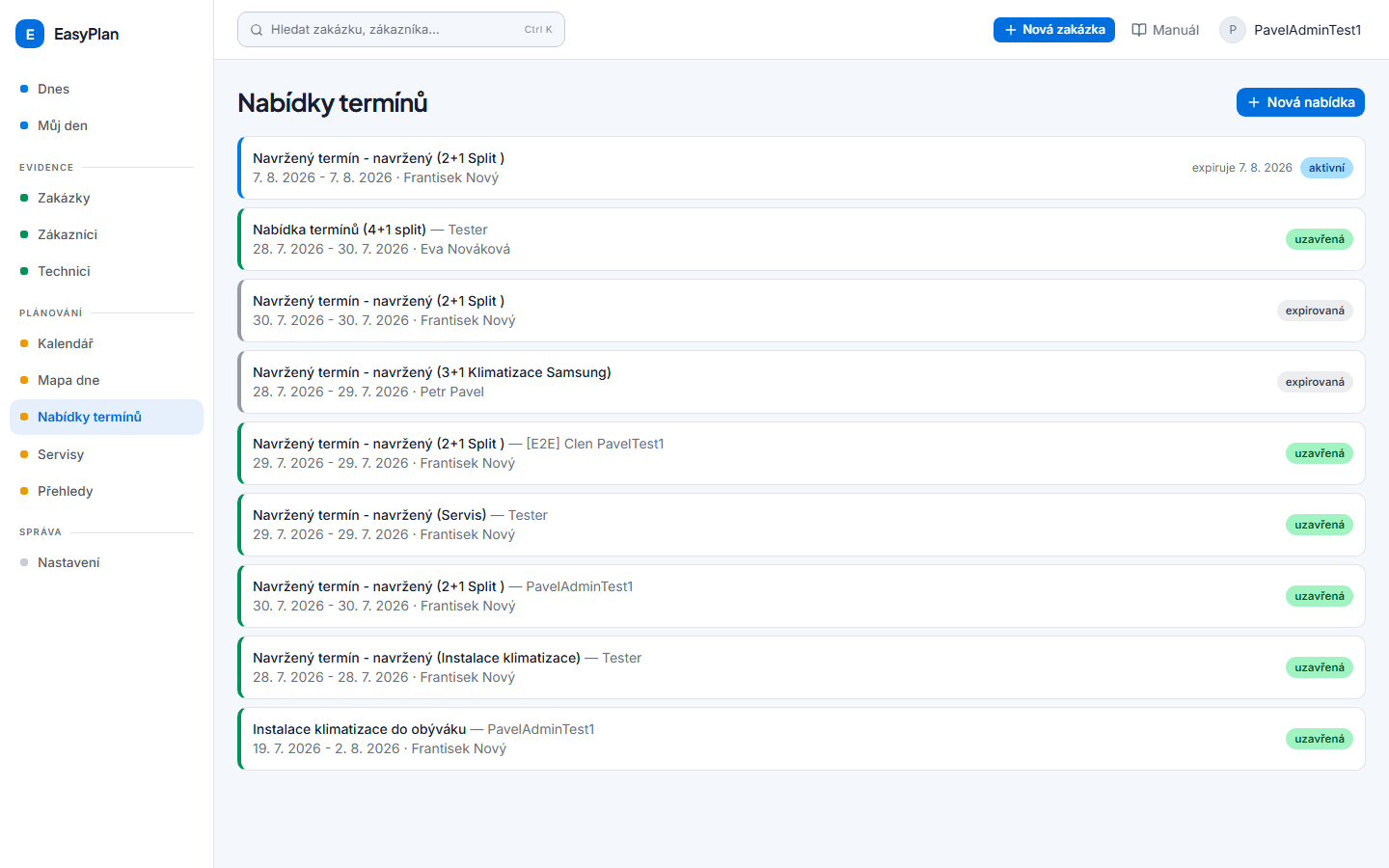
Když máte vygenerované a označené sloty, vyplní se dolní část stránky a nabídka se založí.
#Údaje nabídky
| Pole | Význam |
|---|---|
| Název nabídky (povinné) | Uvidí ho i zákazník |
| Zákazník | Komu je nabídka určená |
| Zakázka | K čemu patří |
| Zobrazit jména techniků | Uvidí zákazník, kdo přijede? |
| Expirace (povinné) | Dokdy může vybrat |
| Blokovat nabídnuté termíny | Držet je stranou, dokud nabídka běží |
| Max. počet termínů, které si zákazník smí vybrat | Kolik jich smí zaškrtnout |
#Blokovat nabídnuté termíny
Zásadní přepínač:
- zapnuto — „Dokud nabídka běží, tyhle termíny se nenabídnou v žádné jiné nabídce ani v plánu." Termín je jistý, ale kapacita leží ladem, dokud se zákazník neozve.
- vypnuto — „Termíny se dál nabízí ostatním; kdo si vybere první, termín získá." Kapacita se nezablokuje, ale zákazník může přijít zkrátka.
Nabídky bez blokace mají v seznamu vlastní odznak, aby bylo poznat, u kterých to riziko je.
#Expirace
Po datu expirace se nabídka sama považuje za expirovanou a zákazník už nevybere. Nastavte ji tak daleko, aby měl reálně čas odpovědět — ale ne dál, než kam si chcete držet kapacitu.
#Rozeslání odkazu
Nabídka má vlastní veřejný odkaz. Zkopírujete ho a pošlete zákazníkovi.
Když nabídky vznikly dávkovým plánováním, vypíše se rovnou seznam Odkazy k rozeslání s tlačítkem na zkopírování u každého; co se nepovedlo, je vypsané zvlášť pod nadpisem Nepovedlo se.
⚠️ Aplikace odkaz sama neposílá. Žádný e-mail nechodí — kopírujete a posíláte ručně.
#Seznam nabídek
Přehled ukazuje název, zákazníka, období, expiraci a stav jako odznak. Kromě stavu se objeví i upozornění:
- kolik slotů už zákazník potvrdil,
- že je v nabídce deaktivovaný technik — červený odznak; takovou nabídku je potřeba přegenerovat,
- že nabídka neblokuje termíny.
#Úprava a zrušení
Nabídku jde otevřít a upravit, nebo zrušit. Zrušená nabídka přejde do stavu zrušená a zákazníkovi přestane fungovat odkaz.
#Kdo smí nabídky spravovat
Zakládat, upravovat a rušit smí jen admin. Samotné generování slotů je jen náhled a nic neukládá.
Nabídky termínů
Co vidí zákazník
Veřejná stránka nabídky. Zákazník ji otevře odkazem, nepřihlašuje se a nevidí nic z vnitřku aplikace.
#Co je na stránce
- název vaší firmy nahoře,
- název zakázky, pokud je nabídka k zakázce navázaná,
- období, ve kterém termíny leží,
- výzva „Vyberte prosím termín, který vám vyhovuje:" — nebo „Vyberte prosím až N termínů…", když jich smí zaškrtnout víc,
- seznam nabízených termínů jako tlačítka,
- odkaz na ochranu osobních údajů.
Jména techniků se ukážou jen tehdy, když jste to u nabídky zapnuli.
#Výběr
Zákazník klikne na termín (nebo jich zaškrtne víc, podle nastaveného maxima — u vícenásobného výběru je nahoře počítadlo „Vybráno 2 / 3") a potvrdí.
Před odesláním může zaškrtnout „Po potvrzení termínu poslat potvrzení na e-mail" a doplnit adresu. Pak dostane potvrzení, jakmile termín schválíte.
Po odeslání uvidí „Výběr přijat, potvrdíme vám ho" a k tomu vybraný termín. Nic víc od něj nechcete.
#Když už něco potvrzené je
Termíny, které jste už schválili, jsou nahoře v zeleném rámečku „Již potvrzené termíny". Zbývající počet výběrů se o ně sníží.
Když má zákazník vybráno všechno, co mohl, vidí „Váš výběr je kompletní, ozveme se vám."
#Když je nabídka po datu nebo zrušená
Zákazník uvidí jen krátkou hlášku, že odkaz už neplatí. Termíny se mu nezobrazí.
Když mezitím všechny nabízené termíny někdo obsadil, uvidí „Žádný z termínů již není dostupný, ozveme se vám."
#Odmítnutí
Zákazník může nabídku i odmítnout — pak nabídka přejde do stavu odmítnutá zákazníkem a objeví se vám v kartě v pruhu K řešení na obrazovce Dnes.
#Rozdíl proti klientskému odkazu zakázky
| Nabídka termínů | Klientský odkaz zakázky | |
|---|---|---|
| Odkaz | vlastní pro každou nabídku | jeden trvalý pro celou zakázku |
| Zákazník | vybírá z několika termínů | potvrzuje / ruší už domluvené |
| Platnost | do expirace | trvalá |
Pokračování je v kapitole Uzavření nabídky.
Nabídky termínů
Uzavření nabídky a založení termínu
Zákazník vybral, nabídka je ve stavu vybraná a čeká na vás. Poslední krok udělá z výběru skutečný termín v kalendáři.
#Potvrzení výběru
Na detailu nabídky u vybraného slotu je tlačítko Potvrdit výběr. Dialog má dvě volby:
- Vytvořit i termín na zakázce (doporučeno) — zaškrtnuté,
- typ termínu, který se použije.
Tlačítkem Potvrdit a uzavřít se nabídka uzavře a technikům vznikne přiřazení na ten termín.
💡 Odškrtnutí „Vytvořit i termín" se hodí jen tehdy, když termín už v kalendáři jinou cestou existuje. Ve všech ostatních případech ho nechte zaškrtnuté — jinak zůstane uzavřená nabídka bez termínu a v plánu nebude nic.
#Když zákazník odpoví mimo aplikaci
Volá vám a řekne termín do telefonu? U slotu je tlačítko „Zákazník vybral tento (telefon/email)" — vyberete ho za něj a pokračujete potvrzením stejně jako obvykle.
#Když zákazník vybral jen část
U vícenásobného výběru můžete potvrdit jen některé sloty. Tlačítko „Nabídnout znovu nepotvrzené" vrátí zbývající termíny zpátky do nabídky a zákazník je uvidí znovu.
#Zrušení nabídky
Tlačítko Zrušit. Nabídka přejde do stavu zrušená a odkaz zákazníkovi přestane fungovat.
#Co se stane s termíny, které nikdo nevybral
Když nabídka blokovala termíny, uzavřením nebo zrušením se kapacita uvolní a ty termíny jde nabídnout někomu jinému.
Když neblokovala, byly volné celou dobu — viz Správa nabídky.
#Když zákazník odmítne
Nabídka přejde do stavu odmítnutá zákazníkem (červeně) a objeví se v pruhu K řešení. Vyřídíte to tím, že mu nabídnete jiný termín — pak upozornění zmizí samo.
#Po uzavření
Termín je normální termín v Kalendáři: dá se přesunout, upravit posádku i doplnit úkony. Nabídka zůstane v přehledu jako uzavřená, takže je dohledatelné, odkud se ten termín vzal.
#Kdo smí uzavírat
Jen admin.
Servisy a opakování
Opakovaná pravidla a rytmy
Pravidlo, které pravidelně zakládá zakázku do fronty nezaplánovaných — revize, pravidelný servis, opakovaná kontrola.
Spravují se v Nastavení → Opakované zakázky.
#Co pravidlo obsahuje
| Pole | Význam |
|---|---|
| Název zakázky (povinné) | Např. Roční revize; tak se bude jmenovat vzniklá zakázka |
| Rytmus | Jak často se opakuje |
| Počet měsíců / let | Jen u rytmů „Jednou za N …" |
| První výskyt (cílové datum) | Kdy má práce poprvé proběhnout |
| Předstih (dní) | Jak dlouho dopředu má zakázka vzniknout |
#Rytmy
- Týdně
- Jednou za 2 týdny
- Měsíčně
- Jednou za N měsíců
- Ročně
- Jednou za N let
#Cílové datum a předstih
Tohle je jediné místo, které bývá matoucí, tak natvrdo:
💡 Cílové datum je den, kdy má práce proběhnout. Předstih je, o kolik dní dřív se zakázka založí, aby byl čas ji naplánovat a domluvit se zákazníkem.
Roční revize s cílovým datem 15. 6. a předstihem 30 dní vznikne v seznamu nezaplánovaných kolem 16. 5. Výchozí předstih je 14 dní, u servisních pravidel 30 dní. Povolený rozsah je 0–365.
⚠️ Zakázka vzniklá v předstihu visí ve frontě nezaplánovaných už měsíc předem. Je to zamýšlené, ne chyba — proto existuje přehled Servisy, kde je vidět, co se blíží, i než se to objeví ve frontě.
#Kotva se posune, až zakázka vznikne
Pravidlo si pamatuje poslední odbavené cílové datum. Další termín se počítá z něj, ne z data, kdy zakázka doopravdy vznikla — takže se rytmus nerozjede, i když se práce jednou zpozdí.
#Servisní režim
Pravidlo jde označit jako servisní. Tím se odemknou další volby — adresa servisu, konec platnosti, počet opakování — a pravidlo se začne ukazovat v přehledu Servisy. Podrobně v kapitole Roční pravidelný servis.
#Úkony
Pravidlo může převzít úkony ze vzorové zakázky. Zakládáte-li ho z detailu zakázky nebo z karty zákazníka, vyberete zakázku, ze které se úkony zkopírují. Vygenerovaná zakázka je pak dostane rovnou.
#Vypnutí a smazání
Pravidlo jde vypnout (přestane generovat, ale zůstane i s historií) nebo smazat. Vypnutí je obvykle to, co chcete.
#Kdo je smí spravovat
Jen admin.
Servisy a opakování
Roční pravidelný servis
Nejčastější případ opakování: namontujete zařízení a chcete ho jednou ročně přijet zkontrolovat. Aplikace na to sama upozorní, takže se to nemusí hlídat v hlavě.
#Aplikace se zeptá sama
Když zakázku přepnete do finálního stavu, může vyskočit dialog „Založit pravidelný servis?":
„Zakázka je hotová. První servis je předvyplněný na rok od dokončení … — datum, rytmus i adresu můžete změnit. Pravidlo pak samo založí novou zakázku do fronty nezaplánovaných."
Máte tři možnosti: upravit a Založit servis, nebo Teď ne. „Teď ne" si aplikace zapamatuje a u téhle zakázky se už nezeptá.
⚠️ Nabídka vyskočí až při přechodu do finálního stavu. Který stav je finální, si určujete v číselníku stavů — u některých firem je to archivováno, u jiných i hotovo. Když čekáte, že se aplikace zeptá dřív, řeší se to tam, ne jinde.
Ruční tlačítko Založit pravidlo na detailu zakázky funguje vždycky.
#Co se předvyplní
- rytmus ročně, předstih 30 dní,
- první výskyt rok od dokončení zakázky,
- adresa servisu podle adresy zakázky.
Všechno jde v dialogu přepsat.
#Úkony servisu
Servis má obvykle jiné úkony než instalace — proto se nekopírují samy. Vyberete je z katalogu.
Když je chcete přesto převzít, je pod editorem tlačítko „Převzít úkony z instalace (N)".
#Další volby servisního pravidla
| Volba | K čemu |
|---|---|
| Adresa servisu | Na kterou pobočku se jezdí |
| Konec platnosti | Kdy pravidlo přestane generovat |
| Počet opakování | Kolikrát celkem; prázdné = bez omezení |
Hodí se u záruk: „servis jednou ročně, celkem 5×".
#Co se stane pak
Pravidlo v předstihu založí novou zakázku a ta se objeví ve frontě nezaplánovaných i v přehledu Servisy.
Vygenerovaná zakázka zdědí adresu z pravidla, takže plánovač zná cíl a umí spočítat dojezd.
⚠️ Není to zpětné. Zakázky vygenerované dřív, než mělo pravidlo adresu, ji nedostanou. Oprava se projeví až na příští vygenerované zakázce.
#Ruční založení
Na detailu zakázky tlačítko Založit pravidlo a v dialogu přepínač Servisní pravidlo. Totéž jde z karty zákazníka — tam se navíc vybírá zakázka, ze které se zkopírují úkony.
Servisy a opakování
Přehled Servisy
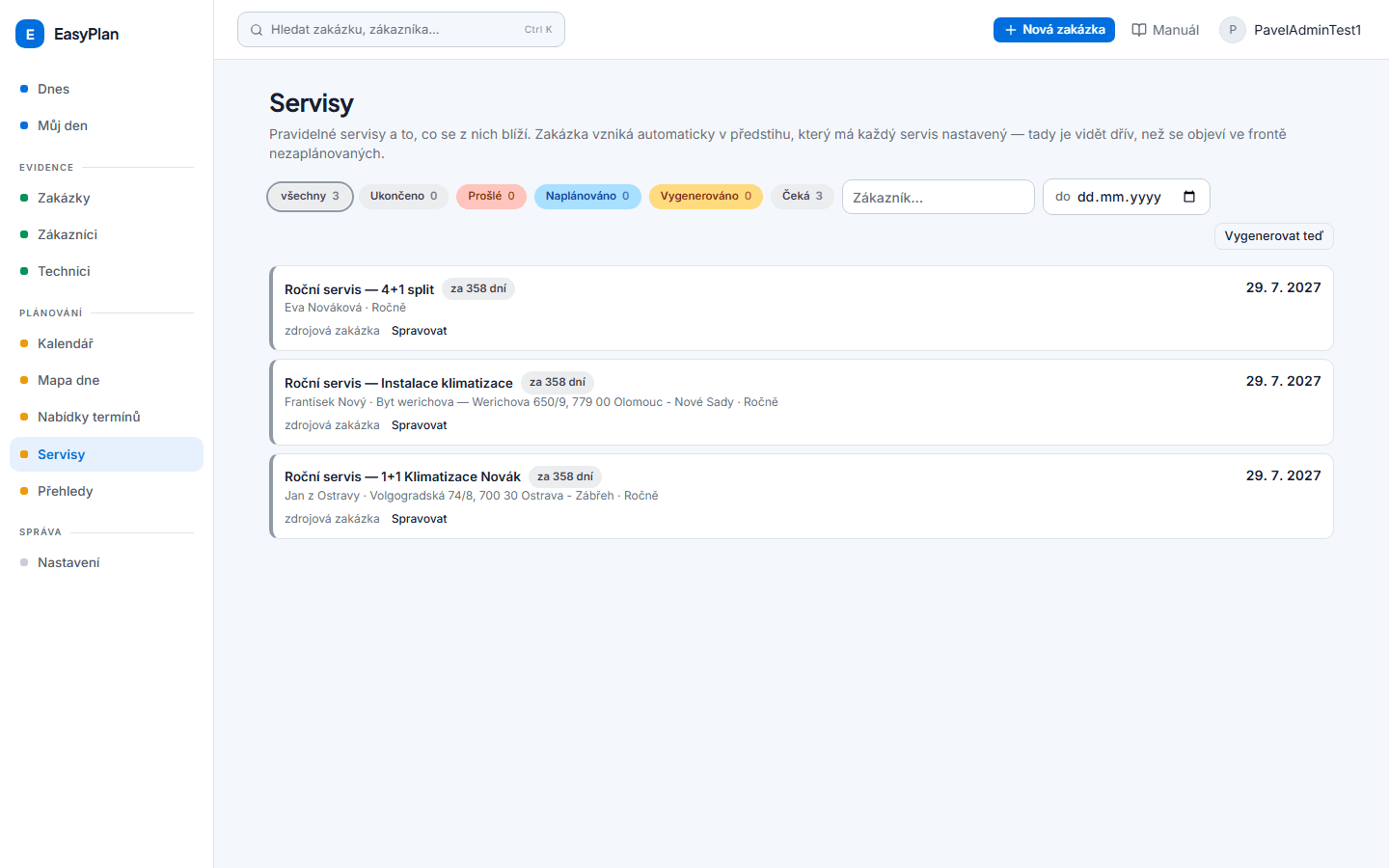
Sekce Servisy ukazuje pravidelné servisy a co se z nich blíží.
💡 Zakázka vzniká automaticky v předstihu, který má každý servis nastavený — tady je vidět dřív, než se objeví ve frontě nezaplánovaných.
#Stavy servisu
| Stav | Co znamená |
|---|---|
| Čeká | Termín se teprve blíží, zakázka ještě nevznikla |
| Vygenerováno | Zakázka vznikla, ale nemá termín |
| Naplánováno | Zakázka vznikla a má budoucí termín |
| Prošlé | Datum příštího servisu už uplynulo — červeně |
| Ukončeno | Pravidlo je vypnuté nebo skončila jeho platnost |
Odznak „v předstihu" znamená, že termín je ještě daleko, ale už se blíží okno předstihu.
#Filtry
- stav,
- zákazník (hledání podle názvu),
- příští servis do — do kterého data se díváte.
#Odchylka
U řádku může být připsáno „odchylka +N dní". Znamená to, že se skutečný servis odehrál jindy, než na kdy byl naplánovaný.
Když je odchylka 30 dní a víc, zvýrazní se a nabídne se tlačítko „Posunout kotvu na skutečné datum". Tím se rytmus přepočítá od toho, kdy se doopravdy jelo, ne od původního plánu — jinak by se posun táhl dál každý rok.
#Vygenerovat teď
Tlačítko Vygenerovat teď spustí generování mimo pořadí — zakázky pro servisy, jejichž předstih už nastal, vzniknou hned.
Hodí se, když nechcete čekat, nebo si chcete ověřit, že je pravidlo správně nastavené.
#Spravovat
Každý řádek má odkaz Spravovat, který vede na to pravidlo v Nastavení → Opakované zakázky; řádek se tam zvýrazní. Nastavení odkazují zpět sem.
⚠️ Nejsou to tytéž dva seznamy a ani jeden nejde zrušit ve prospěch druhého. Servisy obsahují jen servisní pravidla, zato se stavem a odchylkou. Nastavení mají všechna opakovaná pravidla, ale bez stavu. Správa se schválně nezdvojuje: přehled na ni odkazuje.
#Když je přehled prázdný
„Zatím žádný servis. Založí se z detailu zakázky — buď tlačítkem „Založit pravidlo" s přepínačem „Servisní pravidlo", nebo z nabídky, která vyskočí po dokončení zakázky." Viz Roční servis.
Když filtru neodpovídá nic, hlásí to zvlášť: „Filtru neodpovídá žádný servis."
Nastavení
Firma a pracovní okno
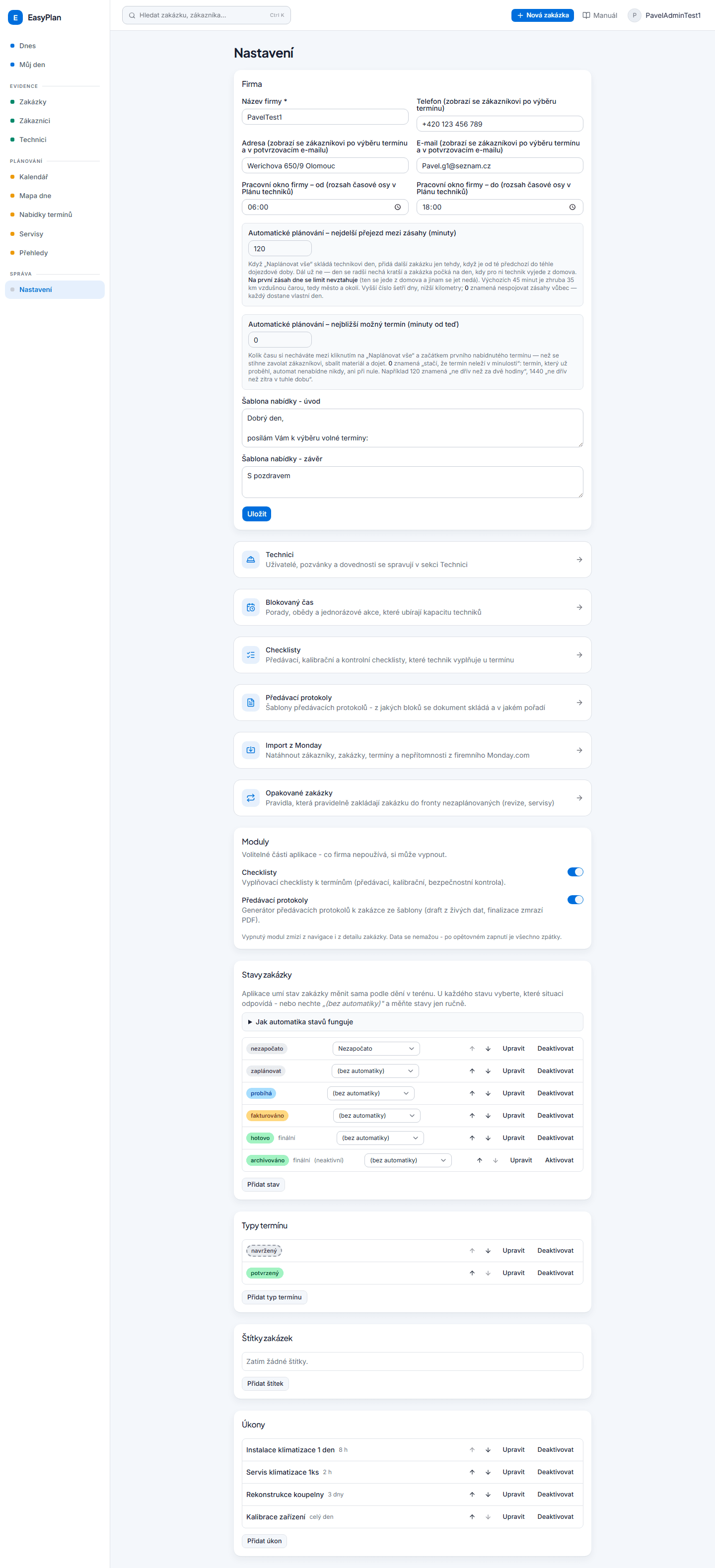
První karta v Nastavení. Údaje firmy a dvě čísla, která řídí automatické plánování.
#Údaje firmy
| Pole | Kde se to projeví |
|---|---|
| Název firmy (povinné) | Hlavička aplikace i veřejné stránky pro zákazníka |
| Telefon | Zobrazí se zákazníkovi po výběru termínu |
| Adresa | Zobrazí se zákazníkovi po výběru termínu a v potvrzovacím e-mailu |
| Totéž |
#Pracovní okno firmy
Od a do — rozsah časové osy v Plánu techniků a hranice, ve které se plánuje.
Mimo pracovní okno se nepočítá volná kapacita (Kdo je kdy volný) a automat do něj nic neumístí.
#Nejdelší přejezd mezi termíny
Číslo v minutách. Když „Naplánovat vše" skládá technikovi den, přidá další zakázku jen tehdy, když je od té předchozí do téhle dojezdové doby. Dál už ne — den se radši nechá kratší a zakázka počká na den, kdy pro ni technik vyjede z domova.
- Na první termín dne se limit nevztahuje — ten se jede z domova a jinam jet nejde.
- Výchozích 45 minut je zhruba 35 km vzdušnou čarou, tedy město a okolí.
- Vyšší číslo šetří dny, nižší kilometry.
- 0 znamená nespojovat termíny vůbec — každý dostane vlastní den.
#Nejbližší možný termín
Kolik času si necháváte mezi kliknutím na „Naplánovat vše" a začátkem prvního nabídnutého termínu — než se stihne zavolat zákazníkovi, sbalit materiál a dojet.
- 120 znamená „ne dřív než za dvě hodiny",
- 1440 znamená „ne dřív než zítra v tuhle dobu",
- 0 znamená „stačí, že termín neleží v minulosti".
💡 Termín, který už proběhl, automat nenabídne nikdy — ani při nule.
#Šablony nabídky
Úvod a závěr, které se použijí u nabídek termínů. Sem patří text, co se posílá zákazníkovi pokaždé stejný.
#Kdo smí nastavení měnit
Jen admin. Technik uvidí jen větu, že nastavení firmy může upravovat pouze admin.
Nastavení
Moduly
Volitelné části aplikace — co firma nepoužívá, si může vypnout.
Karta Moduly v Nastavení, přepínače.
#Které moduly existují
| Modul | Co přidá |
|---|---|
| Checklisty | Vyplňovací checklisty k termínům (předávací, kalibrační, bezpečnostní kontrola) |
| Předávací protokoly | Generátor předávacích protokolů k zakázce ze šablony (draft z živých dat, finalizace zmrazí PDF) |
#Co se stane po vypnutí
Modul zmizí z aplikace: dlaždice v Nastavení i záložka na detailu zakázky. Zakázky pak mají o jednu záložku míň.
💡 Vypnutím se nic nemaže. Data zůstávají; po zapnutí se všechno vrátí, jak bylo. Vypnutí je tedy bezpečné vyzkoušet.
#Proč to vůbec vypínat
Servisní firma, která nepředává protokoly ani nevyplňuje checklisty, má o dvě záložky u každé zakázky míň a o dvě dlaždice v nastavení míň. Méně věcí na obrazovce znamená míň hledání.
#Kdo je smí přepínat
Jen admin.
Podrobnosti k oběma modulům: Checklisty, Předávací protokoly.
Nastavení
Číselníky: stavy, typy termínu, štítky, úkony
Číselníky jsou seznamy, ze kterých si aplikace bere nabídky hodnot. Každá firma si je nastavuje po svém — proto žádný z nich není konstanta a nemá smysl spoléhat na to, že „to má každý stejně".
Všechny čtyři jsou dole v Nastavení.
#Stavy zakázky
Název, barva a přepínač finální. Pořadí se dá měnit a určuje, v jakém sledu se stavy nabízejí i jak se řadí souhrny na obrazovce Dnes.
Finální stav znamená „zakázka je uzavřená". Má tři důsledky:
- zakázka zmizí z Aktivních zakázek a z fronty nezaplánovaných,
- při přepnutí se aplikace zeptá na budoucí termíny,
- může vyskočit nabídka pravidelného servisu.
U každého stavu se navíc volí situace v automatice — viz Stavy a ruční přepis automatiky. Přímo v Nastavení je k tomu rozbalovací nápověda „Jak automatika stavů funguje".
⚠️ Kolik máte finálních stavů, je vaše volba. Někdo má jediný (archivováno), jiný označí jako finální i hotovo. Než se na to spolehnete, podívejte se do svého číselníku.
#Typy termínu
Název, barva a přepínač Závazný (ovlivňuje vizuál v kalendáři).
| Typ | Jak se kreslí | Co dělá |
|---|---|---|
| Závazný | plný okraj | Založí termín a obsadí techniky |
| Nezávazný | čárkovaný okraj | Založí návrh a odkaz pro zákazníka |
Nezávazný typ je to, co v dialogu Nový termín přepne tlačítko na Navrhnout zákazníkovi. Vyplatí se mít aspoň jeden.
⚠️ Z názvu typu se nezávaznost nepozná. Typicky se tak jmenuje navržený, ale příznak je jen v tom přepínači — typ pojmenovaný třeba Konzultace může být nezávazný, aniž by to z názvu bylo vidět. Má to dva důsledky, které překvapí: termín se nezaplánuje (založí se návrh) a zákazník ho na svém klientském odkazu mezi domluvenými termíny neuvidí. Když typ nefunguje, jak čekáte, zkontrolujte si nejdřív tenhle přepínač.
#Štítky zakázek
Jen název. Slouží k vlastnímu třídění nad rámec stavu — viz Štítky.
#Úkony
Katalog práce, ze kterého se skládá plán i výkaz.
| Pole | Význam |
|---|---|
| Název (povinné) | Např. Instalace, Kalibrace, Školení |
| Délka úkonu | Hodiny a minuty / Celý den / Více dní |
| Cena | Nepovinné |
| Popis | Nepovinné |
| Vyžadované dovednosti | Kdo tenhle úkon smí dělat |
💡 Délka úkonu je nejdůležitější údaj celého číselníku. Podle ní se počítá, jestli se práce do dne vejde — a na tom stojí dávkové plánování, našeptávač termínů i nabídky.
Vyžadované dovednosti rozhodují, kterým technikům aplikace danou práci nabídne. Viz Technici a dovednosti.
#Deaktivace položky
Položky číselníku se obvykle nemažou, ale deaktivují: přestanou se nabízet k novému použití, ale zůstanou čitelné u historických záznamů. Je to táž úvaha jako u deaktivace zákazníka.
#Kdo smí číselníky měnit
Jen admin.
Nastavení
Technici a dovednosti
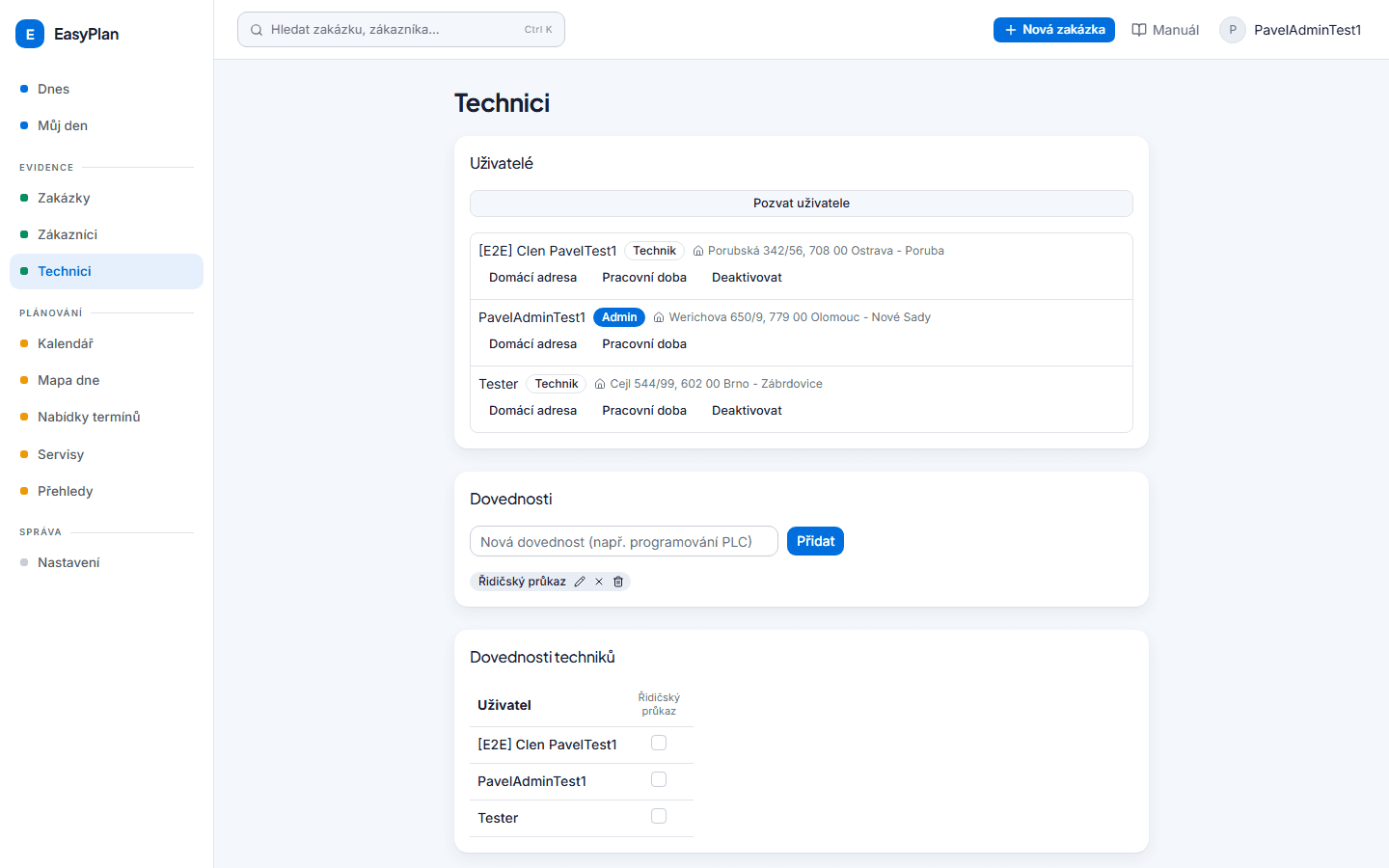
Sekce Technici. Uživatelé, pozvánky a dovednosti — všechno, co aplikace potřebuje vědět o lidech.
Do Nastavení se z ní odkazuje a zpět; správa lidí je tady, ne tam.
#Pozvání nového člověka
Tlačítko Pozvat uživatele:
| Pole | |
|---|---|
| Jméno | Jak se bude zobrazovat v plánu |
| Přihlašovací jméno | |
| Dočasné heslo | Uživatel si ho po přihlášení změní |
| Role | Technik nebo Admin — viz Role |
Dokud pozvánku nepřijme, je u něj v seznamu poznámka „(čeká na přijetí pozvánky)".
#Co je u uživatele vidět
Jméno, odznak Admin / Technik, jeho pracovní doba, domácí adresa a případně (neaktivní).
#Pracovní doba
Individuální od–do. Přebíjí obecné pracovní okno firmy — hodí se u zkráceného úvazku nebo u někoho, kdo začíná dřív.
Když ji nenastavíte, platí okno firmy z Nastavení firmy.
#Domácí adresa
Odkud technik ráno vyjíždí. Vybírá se z našeptávače, aby k ní byly souřadnice.
⚠️ Bez domácí adresy se nespočítá první cesta dne a plánovač o tom člověku ví míň než o ostatních. Je to nejrychlejší způsob, jak zlepšit kvalitu automatického plánování. Viz Dojezdy.
#Dovednosti
Dvě karty pod uživateli:
- Dovednosti — seznam dovedností vaší firmy (Klimatizace, Elektro, Práce ve výškách, …),
- Dovednosti techniků — kdo co umí.
#K čemu jsou
Dovednost se přiřadí úkonu v Číselnících jako vyžadovaná. Od té chvíle aplikace nabízí danou práci jen tomu, kdo ji umí — v dávkovém plánování, v generátoru nabídek i v Kdo je kdy volný.
💡 Deaktivovaná dovednost se nenabízí k novému zaškrtnutí, ale zůstává u lidí, kteří ji mají.
#Deaktivace uživatele
Tlačítko Deaktivovat (a zpět Aktivovat). Deaktivovaný člověk se nepřihlásí a nenabízí se k plánování, ale zůstane čitelný u historických záznamů.
⚠️ Když deaktivujete někoho, kdo je v běžící nabídce termínů, nabídka na to upozorní červeným odznakem. Takovou nabídku je potřeba přegenerovat.
#Kdo smí uživatele spravovat
Jen admin. Technik uvidí jen větu, že tuhle sekci může otevřít pouze administrátor.
Nastavení
Checklisty
Seznam otázek, které technik vyplní u konkrétního termínu — předávací, kalibrační nebo bezpečnostní kontrola.
Šablony se spravují v Nastavení → Checklisty, vyplňují se na záložce Checklisty u zakázky.
⚠️ Sekce je vidět, jen když je modul Checklisty zapnutý — viz Moduly.
#Vyplňuje se ke každému termínu zvlášť
💡 „Checklist se vyplňuje ke KAŽDÉMU termínu zvlášť — opakovaný servis na téže zakázce má vlastní vyplnění."
To je klíčové: nevyplňuje se „k zakázce". Pět ročních servisů = pět vyplnění, každé se svým datem a odpověďmi.
#Typy otázek
| Typ | K čemu |
|---|---|
| Sekce (nadpis) | Jen rozdělí checklist, neodpovídá se na ni |
| Krátký text | Jednořádková odpověď |
| Dlouhý text | Delší poznámka |
| Číslo | Pro naměřené hodnoty (kalibrace) |
| Ano / Ne | |
| Výběr z možností | Jedna z nabídnutých |
| Výběr více možností | Několik naráz |
| Datum | |
| Čas | |
| Fotka |
Otázka může být označená jako povinná — kromě sekce, ta povinná být nemůže. U výběrových otázek musíte zadat aspoň jednu možnost.
#Automatické připojení k termínu
V detailu šablony je karta Připojit automaticky k úkonům. Vyberete úkony a od té chvíle se checklist sám připojí ke každému termínu, který takový úkon obsahuje.
Dispečer ho pak umí na konkrétním termínu ručně přidat i sundat — takže automatika je výchozí nastavení, ne zámek.
#Jak vypadá pro technika
Na záložce Checklisty u zakázky, po termínech. Technik projde otázky a uloží. Vyplněné odpovědi se dají použít v předávacím protokolu — je na ně vlastní blok.
#Kdo smí šablony spravovat
Jen admin.
Nastavení
Předávací protokoly
Modul, který ze zakázky vygeneruje PDF pro zákazníka. Šablony se spravují v Nastavení → Předávací protokoly, hotový protokol vzniká na záložce Protokoly u zakázky.
⚠️ Sekce je vidět, jen když je modul Předávací protokoly zapnutý — viz Moduly.
#Šablona = pořadí bloků
💡 „Šablona určuje, z jakých bloků se protokol skládá a v jakém pořadí. Při generování na zakázce se draft vyplní živými daty; finalizace zmrazí PDF. Výchozí šablona se nabídne jako první."
#Bloky, ze kterých se skládá
| Blok | Co obsahuje |
|---|---|
| Hlavička | Titul dokumentu, číslo protokolu a datum |
| Strany | Dodavatel (vaše firma) a zákazník včetně IČO/DIČ |
| Informace o zakázce | Číslo/OP, místo, termíny a posádka |
| Vykázané úkony | Tabulka provedených úkonů (ceny volitelně) |
| Checklisty | Vyplněné odpovědi checklistů z termínů zakázky |
| Fotky | Fotodokumentace přiložená k zakázce |
| Vlastní pole | Pole, která obsluha vyplní při generování |
| Poznámky | Poznámky ze zakázky |
| Volný text | Pevný text (podmínky, prohlášení) — stejný na každém protokolu |
| Podpisy | Podpisové řádky pro uvedené role |
Většina bloků smí být v šabloně jen jednou. Vlastní pole, Volný text a Podpisy jde přidat vícekrát — typicky několik podpisových bloků nebo víc odstavců podmínek.
#Volby uvnitř bloků
- Hlavička — vlastní Titul dokumentu (výchozí je „Předávací protokol").
- Vykázané úkony — přepínač, jestli se ukážou ceny.
- Vlastní pole — každé pole má popisek a typ: Text, Číslo, Datum nebo Ano / Ne.
- Podpisy — seznam rolí, pro které se vytisknou podpisové řádky (Za dodavatele, Za zákazníka, …).
#Výchozí šablona
Jednu šablonu jde označit jako výchozí — nabídne se při generování jako první. Hodí se, když máte jednu hlavní a pár zvláštních.
#Draft a finalizace
- Na zakázce vyberete šablonu a vygeneruje se draft — vyplní se živými daty ze zakázky.
- Zkontrolujete, doplníte vlastní pole.
- Finalizace zmrazí PDF.
⚠️ Po finalizaci se protokol nemění, i když se zakázka změní dál. Je to záměr: dokument, který zákazník dostal do ruky, nesmí zpětně měnit obsah. Když je potřeba jiný, vygenerujte nový.
#Kdo smí šablony spravovat
Jen admin.
Nastavení
Import z Monday
Jednorázový nástroj pro firmy, které do ServisBook přecházejí z Monday.com. „Natáhnout zákazníky, zakázky, termíny a nepřítomnosti z firemního Monday.com."
Nastavení → Import z Monday.
#Co se importuje
- zákazníci,
- zakázky,
- termíny,
- nepřítomnosti.
#Postup
- Načíst náhled — aplikace se připojí k Monday a ukáže, co tam našla. Nic se přitom nezapisuje.
- Namapovat skupiny — které skupině v Monday odpovídá který stav v ServisBook.
- Namapovat techniky — kdo v Monday je kdo tady.
- Spustit import.
Dokud náhled nenačtete, mapovací seznamy jsou prázdné a aplikace to napíše: „Zatím žádné skupiny k mapování — načti náhled."
#Na co si dát pozor
⚠️ Napřed si připravte číselníky a uživatele. Bez existujících stavů a techniků není na co mapovat a import by data zařadil špatně.
⚠️ Import je zápis do ostrých dat. Než ho spustíte na celé firmě, projděte si náhled.
#Co se neimportuje
Úkony, přílohy, checklisty ani historie. Ty se v ServisBook zakládají znovu — struktura je jiná a mechanický převod by nadělal víc škody než užitku.
#Kdo ho smí spustit
Jen admin. Technik uvidí větu, že import z Monday může spustit jen admin.
Přehledy a reference
Přehledy (vytížení, čerpání)
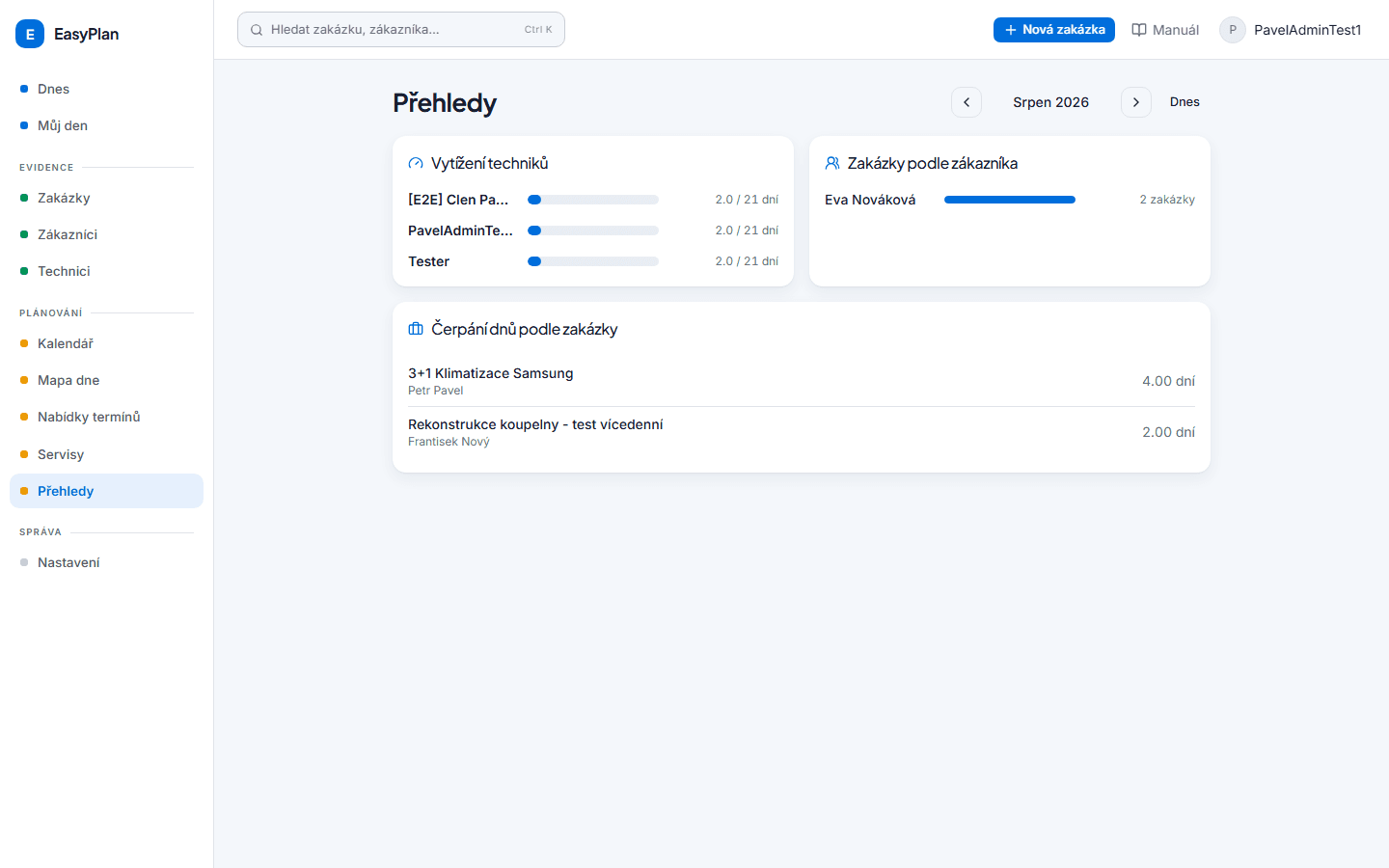
Souhrnná čísla za jeden měsíc. Šipkami v hlavičce se posouváte po měsících, tlačítkem Dnes se vracíte na aktuální.
#Vytížení techniků
Kolik person-dní má každý technik za daný měsíc obsazených, proti počtu pracovních dní měsíce.
💡 Person-den = jeden člověk, jeden pracovní den. Celodenní alokace je 1 den; hodinová se přepočte podle délky. Víkendy a svátky se nepočítají, takže technik nemůže mít víc než kolik má měsíc pracovních dní.
Když měsíc nemá pracovní dny nebo nejsou data, hlásí to „Žádná data za tento měsíc."
#Zakázky podle zákazníka
Kolik zakázek připadá na kterého zákazníka. Ukazuje, kdo je pro firmu nejvytíženější partner.
Prázdné hlásí „Zatím žádné zakázky."
#Čerpání dnů podle zakázky
Kolik person-dní spotřebovala která zakázka, seřazeno od největší. Odpovídá na otázku „která zakázka nám sežrala nejvíc lidí".
Prázdné hlásí „Žádné alokace za tento měsíc."
#Co Přehledy neukazují
⚠️ Přehledy počítají z alokací, tedy z toho, na co byli lidé naplánovaní — ne z toho, co bylo doopravdy odpracované. Skutečně odvedená práce je ve vykázaných úkonech na zakázce a v razítkách práce u termínu.
Nejsou to tedy podklady pro mzdy ani pro fakturaci, ale obrázek o tom, jak byla kapacita rozvržená.
Aplikace také nevede peníze — ceny u úkonů se dají zadat, ale žádný finanční přehled z nich nevzniká.
#Kdo Přehledy vidí
Admin i technik.
Přehledy a reference
Slovníček pojmů
Tři slova, která znějí podobně a znamenají něco jiného. Kdo si je splete, hledá pak věci na špatném místě.
#Termín × alokace × úkon
| Pojem | Co to je |
|---|---|
| Termín | Kdy se něco děje a kdo na to jede - datum, případně čas, typ termínu a posádka dohromady, jak ho zakládáte v dialogu Nový termín. Patří k zakázce. |
| Alokace | Kdo na to jede. Jeden člověk na jeden termín; tohle je autorita o tom, kdo pracuje. |
| Úkon | Co se dělá. Položka z katalogu s délkou; má plánovanou a vykázanou podobu. |
⚠️ Kdo jede, určuje alokace. Ne to, kdo je u zakázky vedený jako odpovědný technik. Podle alokací se plní Můj den, Mapa dne i Přehledy.
#Další pojmy
Posádka — všichni technici alokovaní na jeden termín. Můžou mít každý jiný rozsah.
Plán vs. výkaz — plánované úkony říkají, co se má udělat; vykázané, co se udělalo. Viz Úkony.
Nezaplánovaná zakázka — zakázka v nefinálním stavu bez termínu ode dneška dál. Viz Panel nezaplánovaných.
Nejdřív / Nejpozději — dvojice dat na zakázce: dřív než nejdřív se dělat nemá, do nejpozději má být hotová. Obojí je nepovinné a nic nevynucuje; sedm dní před nejpozději na sebe zakázka v přehledu upozorní. Do 5. 8. 2026 se tomu říkalo plánovací okno.
Pracovní okno — hodiny, ve kterých firma pracuje. Viz Firma.
Předstih — o kolik dní dřív opakované pravidlo založí zakázku před cílovým datem.
Kotva — poslední odbavené cílové datum opakovaného pravidla; z něj se počítá další.
Odchylka — o kolik dní se skutečný servis rozešel s plánem. Viz Servisy.
Kolize — technik má v tom období něco jiného. Varování, ne zákaz.
Konflikt — překrývající se alokace; v plánu červený rámeček. Jediný alarm v aplikaci.
Dojezd — odhad cesty mezi dvěma místy v čase a kilometrech. Viz Dojezdy.
Person-den — jeden člověk, jeden pracovní den. Jednotka v Přehledech.
Nabídka termínů — několik volných termínů poslaných zákazníkovi k výběru. Viz Nabídky.
Klientský odkaz — trvalý veřejný odkaz zakázky, kde zákazník vidí a potvrzuje termíny. Viz Klientský odkaz.
Slot — jeden konkrétní nabízený termín uvnitř nabídky.
Finální stav — stav, který zakázku uzavírá. Viz Stavy.
Modul — volitelná část aplikace (Checklisty, Předávací protokoly), kterou si firma zapíná. Viz Moduly.
Přehledy a reference
Klávesové zkratky
ServisBook má jednu vlastní zkratku. Zbytek je běžné ovládání prohlížeče — je to webová aplikace, ne desktopový program.
#Globální hledání
| Zkratka | Co udělá |
|---|---|
| Ctrl + K (na Macu ⌘ + K) | Otevře hledání napříč zakázkami, zákazníky a stránkami |
Funguje kdekoli v aplikaci. Napíšete pár písmen, aplikace nabízí, Enter otevře, Esc zavře. Když nic neodpovídá, hlásí „Nic nenalezeno."
💡 Je to nejrychlejší cesta ke konkrétní zakázce — rychlejší než jít do přehledu a filtrovat. Tlačítko na hledání v hlavičce má tuhle zkratku napsanou vedle sebe.
#Ovládání formulářů a dialogů
Standardní, ale vyplatí se je znát:
| Klávesa | Co udělá |
|---|---|
| Tab / Shift + Tab | Další / předchozí pole |
| Enter | Odešle formulář |
| Esc | Zavře dialog nebo panel |
| Mezerník | Přepne zaškrtávátko nebo přepínač |
| Šipky | Pohyb v rozbaleném seznamu |
#Prohlížeč
| Zkratka | Co udělá |
|---|---|
| Alt + ← / Alt + → | Zpět a vpřed v historii |
| Ctrl + klik na odkaz | Otevře v nové záložce |
| F5 / Ctrl + R | Znovu načte stránku |
| Ctrl + P | Tisk — na /manual/vse cesta k PDF |
💡 Tlačítko Zpět funguje spolehlivě. Filtry, vybraný den i otevřená záložka jsou v adrese, takže se vrátíte na předchozí pohled, ne na začátek sekce. Viz Orientace.
#Co zkratku nemá
Plánování tažením v Kalendáři, Rozvrhu a na tabuli se z klávesnice ovládat nedá — jsou to gesta myší.
Přehledy a reference
Když něco nesedí
Nejčastější „proč to nejde" a kde hledat příčinu. Řazeno podle toho, jak často se to stává.
💡 Obecné pravidlo: než začnete hledat chybu v zobrazení, ověřte, jestli ten údaj v aplikaci vůbec je. Většina „nefunguje to" jsou ve skutečnosti chybějící vstupy, ne vady.
#Nemůžu nic založit ani změnit
Máte roli technik, ne admin. Technik má aplikaci ke čtení; zapisuje jen vlastní práci v Můj den. Ověříte to v menu pod avatarem — první řádek je Admin, nebo Člen týmu. Viz Role.
#Dojezd je prázdný
Skoro vždycky chybějící adresa se souřadnicemi:
- Zakázka nemá vybranou adresu a zákazník nemá žádnou pracovní adresu.
- Adresa byla napsaná ručně místo výběru z našeptávače, takže nemá souřadnice.
- Technik nemá domácí adresu — pak se nespočítá první cesta dne.
#Zakázka chybí na Mapě dne
Není zmizelá — je v seznamu „Bez polohy na mapě" pod mapou i s důvodem: zakázka nemá vybranou adresu, nebo adresu se nepodařilo najít na mapě. Viz Mapa dne.
#Zakázka se nepřepnula do hotového stavu
Tři možnosti, v tomhle pořadí:
- Zbývá nevykázaný úkon. Automatika přepne na „dokončeno" jen tehdy, když jsou vykázané všechny plánované úkony.
- Jiný termín je „probíhá" — ten má přednost před dokončením.
- Automatika je pro tu zakázku vypnutá, protože jste stav někdy přepsali ručně. Poznáte to podle popisku „automatika vypnuta" vedle stavu; kliknutím ji zapnete zpátky.
Viz Stavy.
#Automatické plánování nic nenašlo
- Zakázka nemá adresu se souřadnicemi — plánovač nezná cíl.
- Zakázka nemá úkony — není z čeho odhadnout délku práce.
- Okno je moc úzké nebo plné.
- Nikdo nemá potřebnou dovednost pro daný úkon.
- Nejdelší přejezd v Nastavení firmy je moc nízký, nebo je nastavený na 0 (= nespojovat termíny vůbec).
#Zakázku nejde smazat
Měla někdy termín, techniky, přílohu nebo historii aktivit. Tlačítko rovnou napíše důvod. Archivujte ji finálním stavem — viz Mazání a archivace.
#Termín není v Můj den
Do Můj den se dostane jen to, kde je člověk v posádce termínu. Nestačí být u zakázky vedený jako odpovědný. Viz Slovníček.
#Zákazník se na odkaz nedostane
- Klientský odkaz byl zneplatněn vydáním nového — pošlete mu ten nový.
- Nabídka termínů je po expiraci, nebo zrušená.
Viz Klientský odkaz a Nabídky.
#O reakci zákazníka jsem se nedozvěděl
Aplikace neposílá žádné e-maily. Jediné upozornění je červený odznak u „Dnes" a pruh K řešení na té obrazovce. Viz Reakce zákazníků.
#V historii je „Systém"
Změnu neudělal žádný člověk z firmy ani zákazník — vznikla automaticky, typicky vygenerováním opakované zakázky. Není to chyba. Zákazníkovy reakce se v historii poznají podle popisku Zákazník (přes odkaz). Viz Feed.
#Chybí mi záložka Checklisty nebo Protokoly
Příslušný modul je vypnutý. Zapíná se v Nastavení → Moduly; vypnutím se nic nesmazalo.
#Chybí mi sloupec v přehledu zakázek
Sloupec, který by byl na dané stránce celý prázdný, se nezobrazí vůbec. Když nevidíte „Technik" nebo „Termín", žádná zakázka na téhle stránce je nemá vyplněné. Viz Přehled zakázek.
#Na mobilu nevidím půlku sekcí
Do spodní lišty se vejde pět položek. Zbytek je v menu pod avatarem vpravo nahoře. Viz Orientace.
#Blok v Rozvrhu zabírá celý den, i když nemá
Celodenní termín se kreslí přes celou osu. Že jde o celodenní, a ne o zabraný celý den, poznáte podle popisku „celý den" v prvním řádku bloku. Viz Rozvrh techniků.
#Pořád nevím
Zkuste Slovníček pojmů — hodně nedorozumění vzniká z toho, že termín, alokace a úkon znějí podobně.