Rychlý start: od zákazníka po hotovou zakázku
Celý průchod aplikací na jednom příkladu. Zákazník chce namontovat klimatizaci; projdeme to od telefonátu po archivaci.
#1. Založte zákazníka
Zákazníci → Nový zákazník. Povinný je jen Název. Vyplatí se rovnou doplnit telefon a pracovní adresu — adresa je to, kam technik pojede, a bez ní aplikace neumí spočítat dojezd.
Adresu vybírejte z našeptávače, ne ručním psaním. Jen tak k ní aplikace zná souřadnice, a bez souřadnic zakázka nebude na Mapě dne a nespočítá se k ní cesta. Podrobněji v kapitole Pracovní a fakturační adresy.
#2. Založte zakázku
Zakázky → Nová zakázka. Vyplníte Název a vyberete Zákazníka — to jsou obě povinná pole, zbytek se doplňuje na detailu.
Zakázka dostane číslo a založí se v prvním stavu vašeho číselníku.
#3. Zadejte úkony
Na detailu zakázky, záložka Úkony. Vyberete z katalogu, co se má udělat, a zadáte množství. Tohle je plán, ne výkaz — technik potom vykáže zvlášť, co doopravdy udělal.
Proč se to vyplatí: podle úkonů umí aplikace odhadnout, jak dlouho bude práce trvat, a nabídnout termín, který se do dne vejde. Viz Úkony: plán vs. výkaz.
#4. Naplánujte termín
Máte dvě cesty:
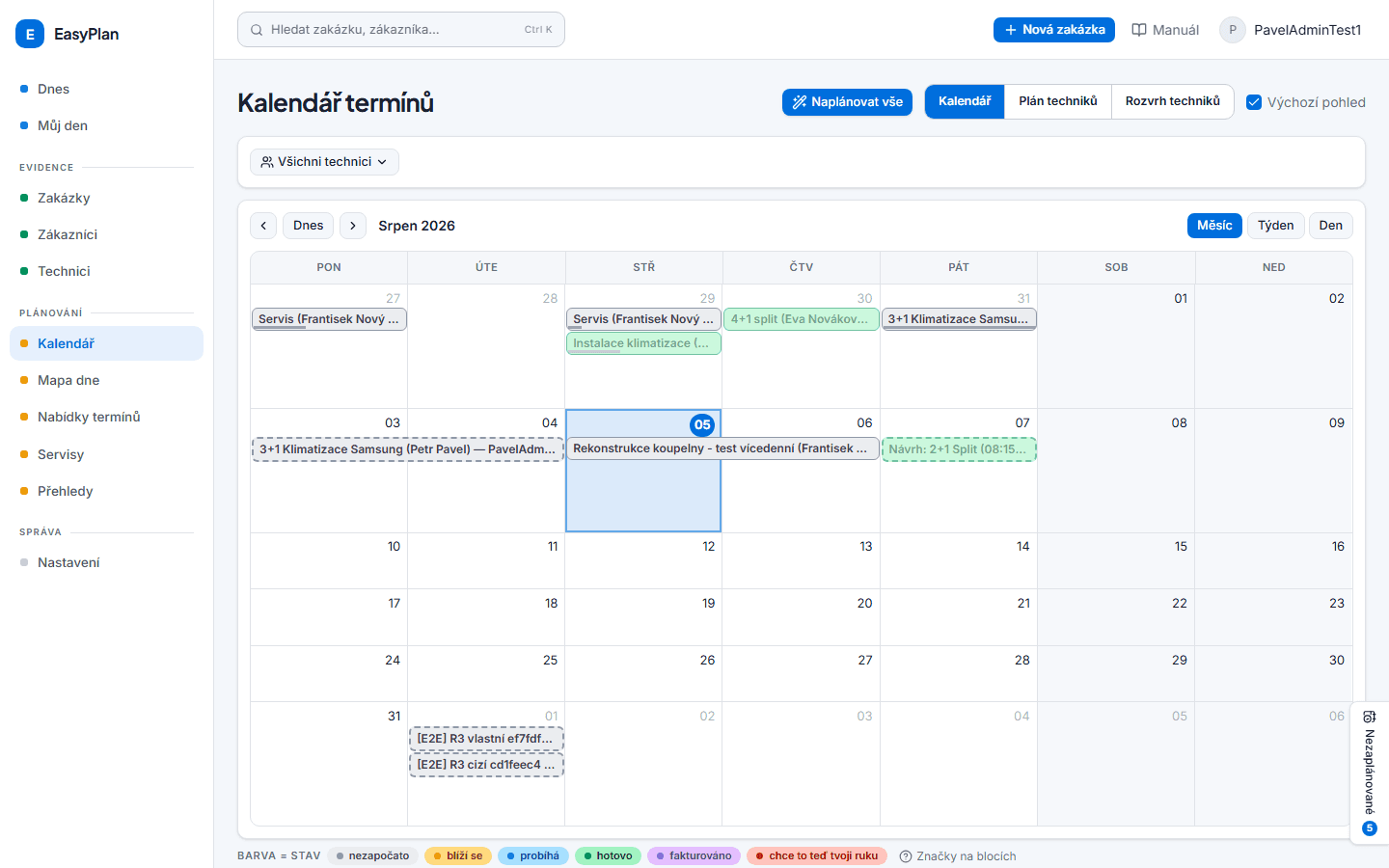
- Ručně: v Kalendáři přetáhnete zakázku z panelu nezaplánovaných na den, nebo kliknete do kalendáře a založíte nový termín.
- Nechat aplikaci navrhnout: dávkové plánování projde celou frontu nezaplánovaných a navrhne termíny podle volné kapacity, dovedností a dojezdů. Návrh potvrzujete vy, nic se neuloží samo.
K termínu přiřadíte posádku — jednoho nebo víc techniků. Aplikace hlásí kolizi, když už někdo z nich v tu dobu jinde je.
#5. Domluvte se se zákazníkem
Buď mu pošlete klientský odkaz — vidí na něm domluvený termín a může ho potvrdit, odmítnout nebo požádat o jiný.
Nebo mu dáte na výběr přes nabídku termínů: aplikace vygeneruje několik volných slotů, zákazník si jeden vybere a vy z něj uděláte termín.
Když zákazník na odkaz zareaguje — zruší nebo chce jiný čas — objeví se to na Dnes v pruhu K řešení a u položky „Dnes" v navigaci naskočí červený odznak.
#6. Technik odvede práci
V den termínu si technik otevře Můj den. Vidí čas, adresu s odkazem do mapy, telefon na zákazníka a seznam Co dělat.
Klikne Zahájit práci, po skončení Ukončit práci: odškrtne, co udělal, doplní množství, případně přidá vícepráci a napíše poznámku pro kancelář.
#7. Zakázka se posune sama
Podle stavu termínů se stav zakázky přepočítává automaticky — z „nezapočato" na „naplánováno", „probíhá" a „dokončeno". Vy do toho můžete kdykoli sáhnout ručně; tím se pro tu zakázku automatika vypne, dokud ji nezapnete zpět. Viz Stavy a ruční přepis automatiky.
#8. Uzavřete zakázku
Hotovou zakázku přepnete do finálního stavu (typicky archivováno). Aplikace se zeptá, co s případnými budoucími termíny, a u instalací může rovnou nabídnout pravidelný servis — třeba jednou ročně na tutéž adresu.
⚠️ Hotovou zakázku nemažte. Jakmile měla termín, techniky nebo přílohu, smazat ji stejně nejde a nemá to smysl — přišli byste o historii. Archivace finálním stavem je správná cesta, viz Mazání a archivace.